
Chaves criadas no telefone
O emparelhamento cria as chaves do telefone no Android Keystore. Elas nunca saem dele, e você confirma o emparelhamento comparando seis dígitos nas duas telas.
SuperTerminal para Android
O app se emparelha com o SuperTerminal no seu computador Windows. Converse com o Comet, aprove o que ele quer fazer, leia e envie prompts às suas sessões de programação e fale com ele por voz. Do cômodo ao lado ou de outro país, por uma conexão que só o seu telefone e o seu computador podem abrir.
Soma de verificação SHA-256: 0716e92ecd63ae23cf276bebe4c5f6b6d1e8d73e8c10b908504f4b95231ba96d Como instalar
Como funciona
O telefone mostra o que o computador tem. O Comet, suas sessões e o uso delas ficam no computador; o telefone os lê e pergunta antes que qualquer coisa rode.
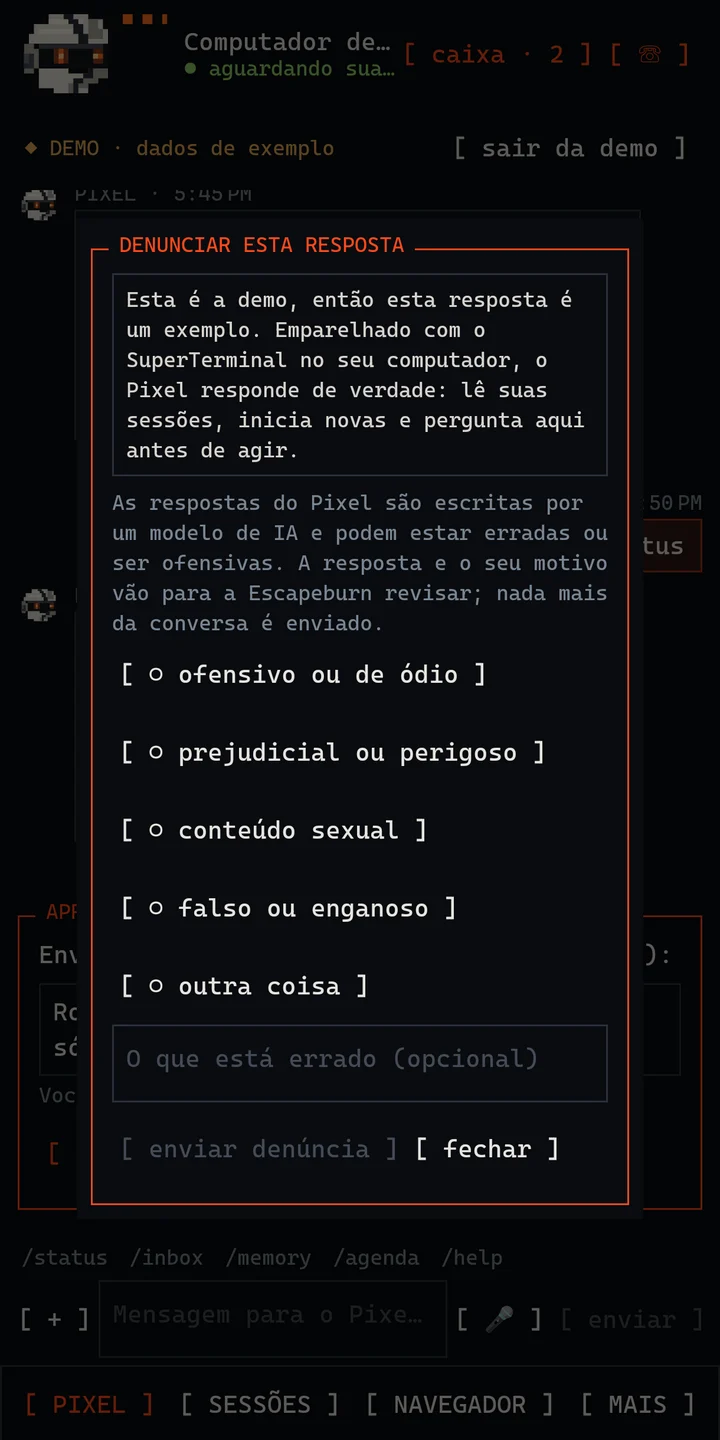
Escreva ou dite para o Comet. Quando ele quer enviar um prompt a uma sessão, abrir uma nova ou agendar um trabalho, aparece um cartão de aprovação. Você pode editar o texto e aprovar com a digital, o rosto ou o bloqueio de tela. O computador só aceita uma aprovação assinada pelo seu telefone.
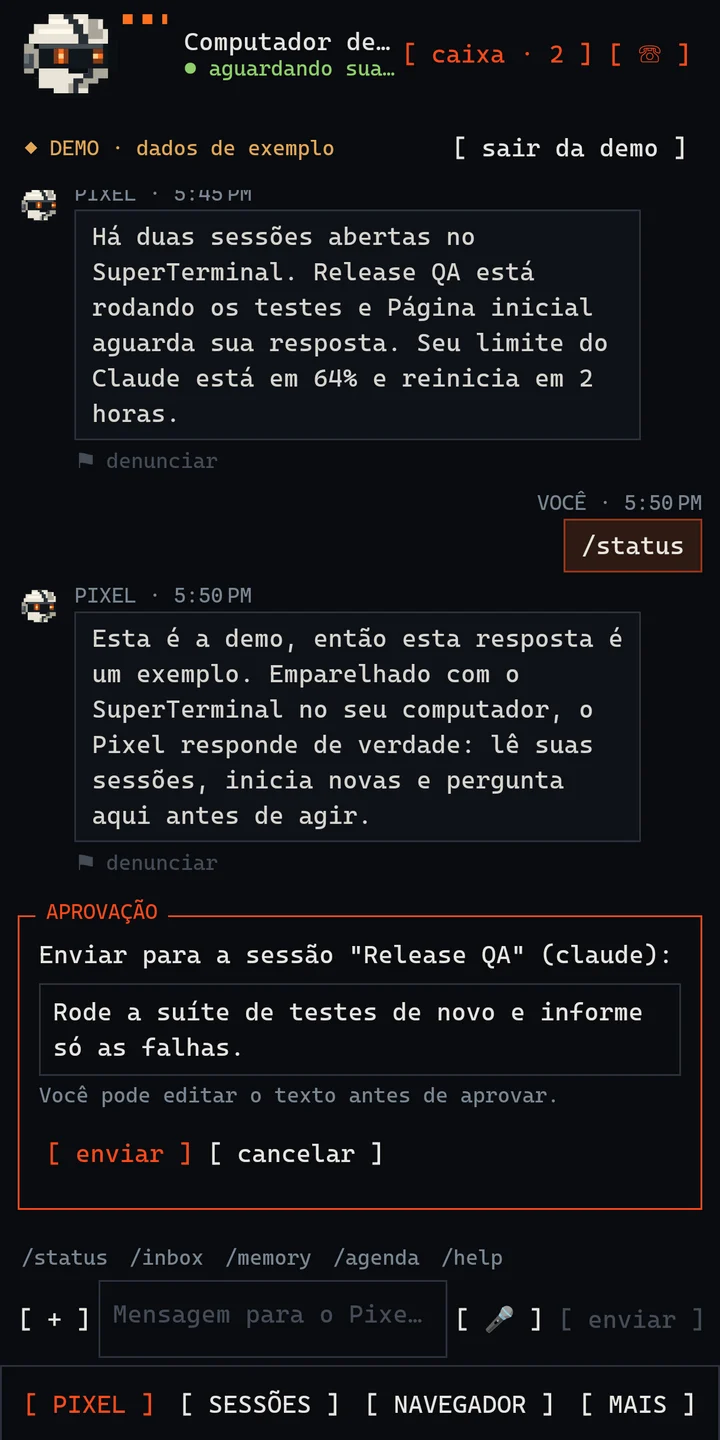
Veja as sessões do Claude Code, Codex e Grok no seu computador agrupadas por projeto, quais estão trabalhando e quais esperam por você, e quanto resta do limite de cada plano, com o horário de reinício.
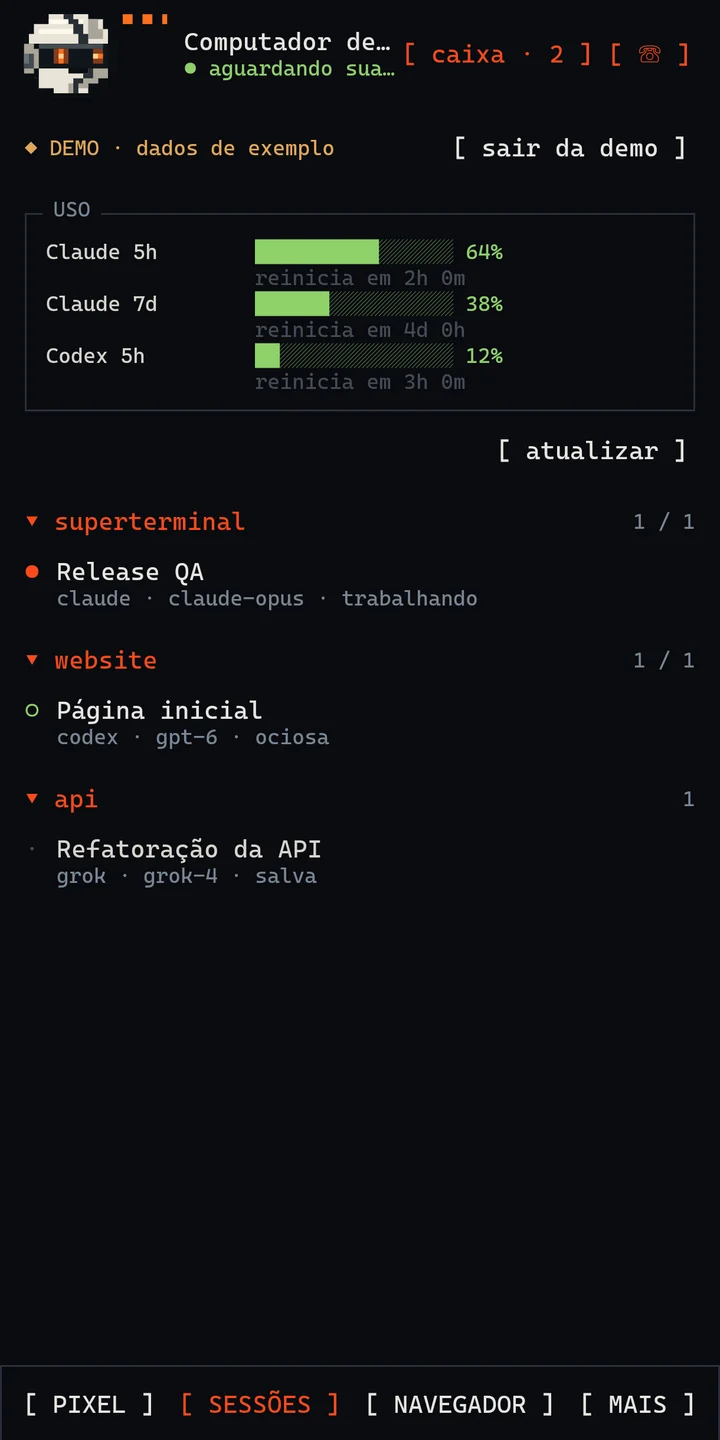
Abra uma sessão em execução para ler o terminal, enviar um prompt com arquivos do telefone ou pressionar as teclas que os menus pedem: Enter, Esc, números e setas.
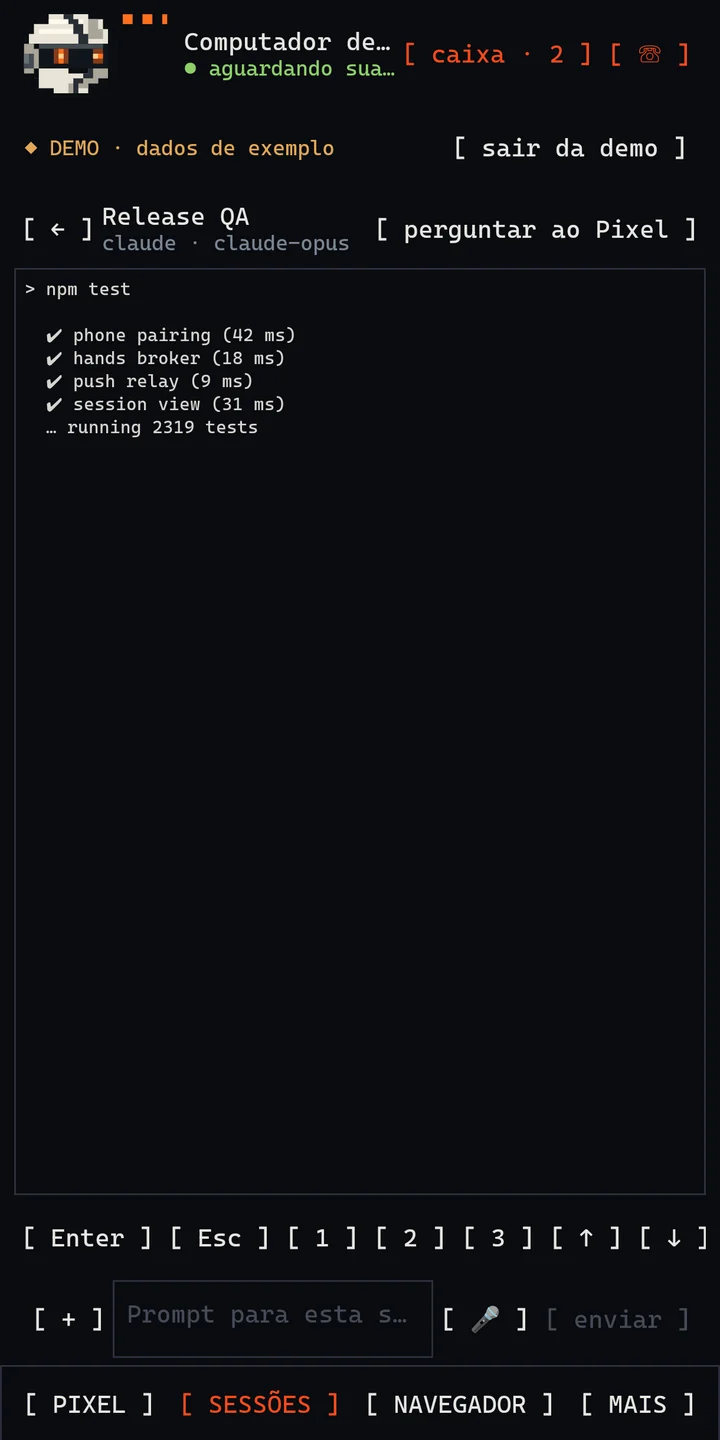
As respostas do Comet vêm do modelo de IA que você escolheu no computador. Se alguma for ofensiva, prejudicial ou errada, denuncie pelo chat; só essa resposta e o seu motivo vão para a Escapeburn revisar.
Mãos do telefone
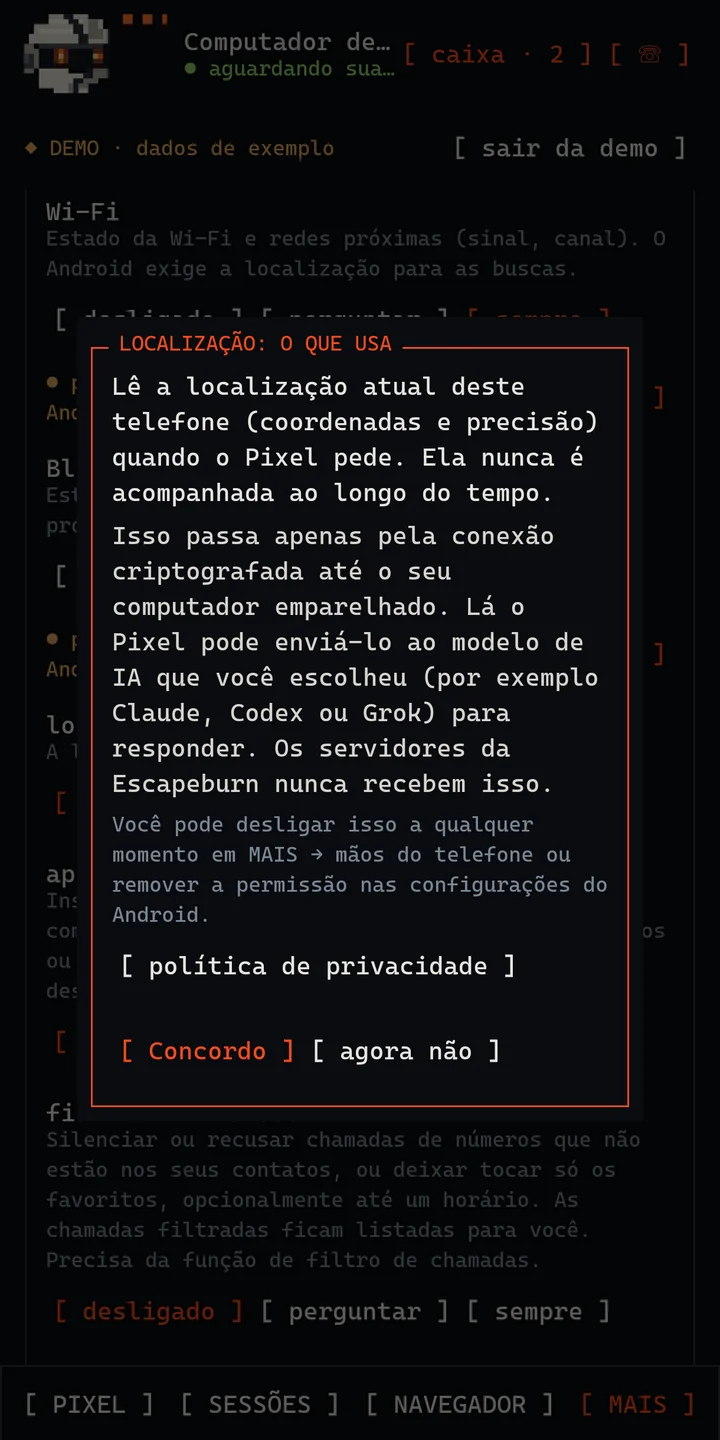
O Comet pode usar o telefone por você: silenciá-lo, ler notificações, ligar, preparar um SMS, verificar Wi-Fi e Bluetooth, definir alarmes, filtrar chamadas. Cada função começa desligada. Antes do primeiro uso, o app diz exatamente o que lê e para onde vai, e só então o Android pede a permissão.
Depois que o Comet leu mensagens, e-mails ou texto da web, chamadas, SMS e respostas sempre precisam da sua confirmação no telefone. As sessões de código só podem usar o telefone se você permitir as sessões, por duas horas de cada vez.
Segurança
O emparelhamento cria as chaves do telefone no Android Keystore. Elas nunca saem dele, e você confirma o emparelhamento comparando seis dígitos nas duas telas.
Telefone e computador verificam a chave um do outro a cada conexão, via TLS. Outro computador no mesmo endereço é recusado.
Emparelhe uma vez na mesma Wi-Fi. Depois, o telefone alcança o computador ponto a ponto por um túnel criptografado; relays, se necessários, só veem texto cifrado.
Quando o app está fechado, as novidades chegam pelo serviço push do Google. O computador criptografa a prévia com uma chave que só o seu telefone tem, então nem o Google nem a Escapeburn podem lê-la.
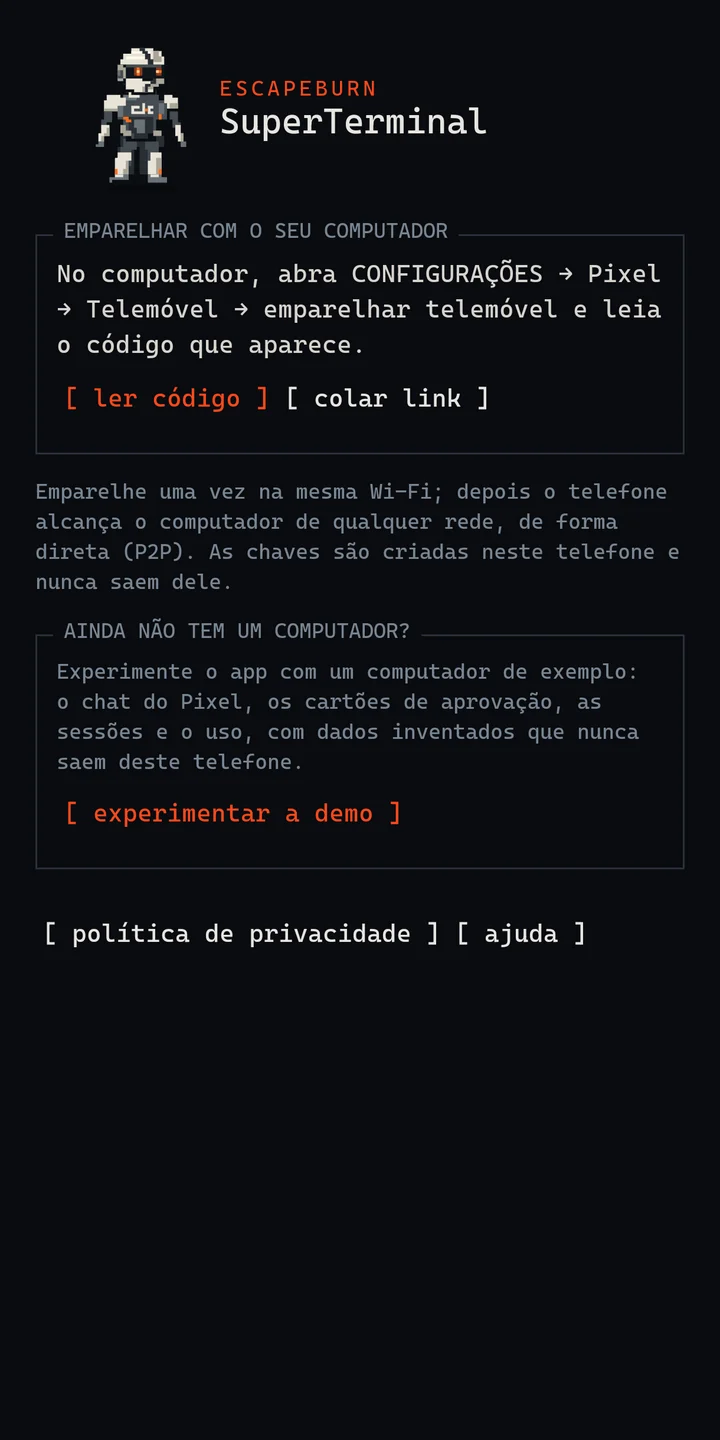
Ainda não tem um computador?
Toque em "experimentar a demo" na primeira tela: o chat do Comet, os cartões de aprovação, as sessões e o uso, com dados inventados que nunca saem do telefone. Emparelhe com o SuperTerminal no seu computador quando quiser.
Documentos
Emparelhe o telefone, converse com o Comet, aprove, abra sessões e escolha o que o telefone pode fazer.
Baixe o APK em escapeburn.com, instale, verifique e mantenha atualizado.
O que o app processa, para onde vai, por quanto tempo fica e suas escolhas.
Quais dados o app processa, para onde vão, por quanto tempo ficam e como são protegidos.
Cada permissão do Android que o app pode pedir, e por quê.
Remova o emparelhamento, os dados no computador e sua conta Escapeburn.
Como funcionam as respostas de IA do Comet e como denunciar uma.
Obtenha ajuda, relate um problema, fale conosco.
Sim, para o uso real: o app é o lado telefone do SuperTerminal para Windows, e o Comet e suas sessões rodam lá. O modo demo funciona sem computador.
Sim. Após o emparelhamento na mesma Wi-Fi, o telefone se conecta de qualquer rede, ponto a ponto, enquanto o SuperTerminal estiver rodando no computador.
O que você escolheu no SuperTerminal no seu computador, com a sua própria assinatura (por exemplo Claude, Codex ou Grok). O app de telefone não tem modelo próprio.
Só nas funções que você deixou em "sempre", e nunca para chamadas, SMS ou respostas depois de ler texto externo. Tudo começa desligado, e você pode desligar tudo com um botão.
No escapeburn.com, como um arquivo APK que você mesmo instala; a página Instalação explica cada passo. O app se atualiza sozinho por lá e mantém o pareamento e as configurações.