
Clés créées sur le téléphone
L'association crée les clés du téléphone dans l'Android Keystore. Elles ne le quittent jamais, et vous confirmez l'association en comparant six chiffres sur les deux écrans.
SuperTerminal pour Android
L'app s'associe à SuperTerminal sur votre ordinateur Windows. Discutez avec Comet, validez ce qu'il veut faire, lisez et pilotez vos sessions de code et parlez-lui à voix haute. Depuis la pièce d'à côté ou depuis un autre pays, via une liaison que seuls votre téléphone et votre ordinateur peuvent ouvrir.
Somme de contrôle SHA-256 : 0716e92ecd63ae23cf276bebe4c5f6b6d1e8d73e8c10b908504f4b95231ba96d Comment l'installer
Comment ça marche
Le téléphone montre ce que l'ordinateur contient. Comet, vos sessions et leur usage restent sur l'ordinateur ; le téléphone les lit, et demande avant que quoi que ce soit ne s'exécute.
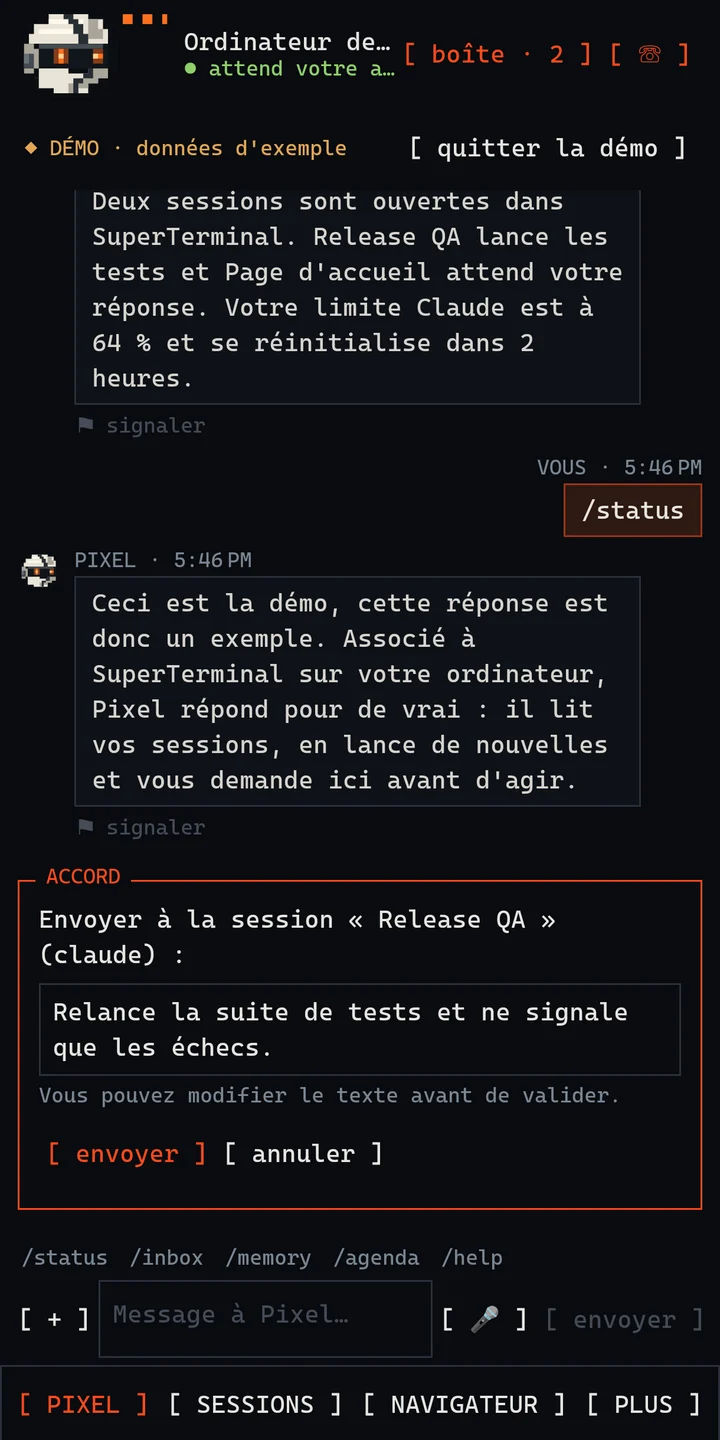
Écrivez ou dictez à Comet. Quand il veut envoyer un prompt à une session, en ouvrir une ou planifier un travail, une carte de validation apparaît. Vous pouvez modifier le texte, puis valider avec votre empreinte, votre visage ou le verrouillage de l'écran. L'ordinateur n'accepte qu'une validation signée par votre téléphone.
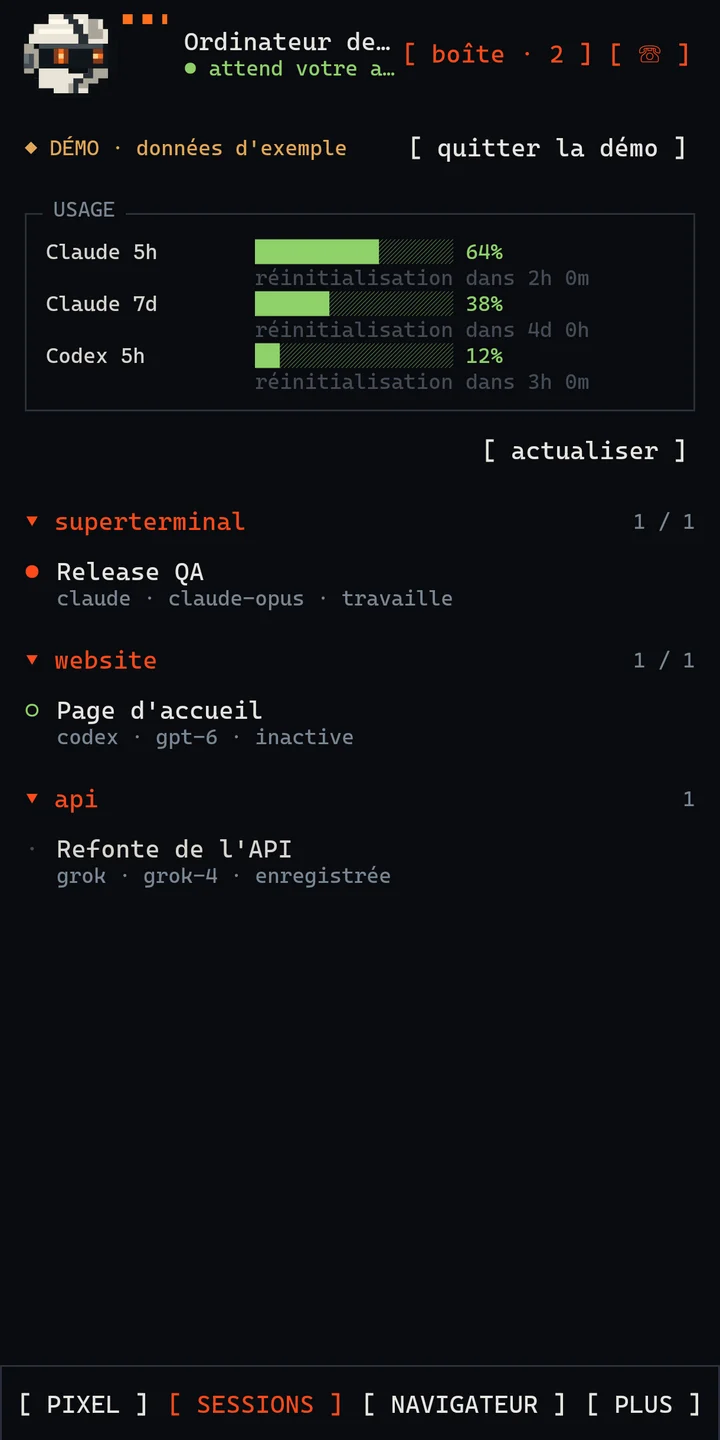
Voyez les sessions Claude Code, Codex et Grok de votre ordinateur regroupées par projet, celles qui travaillent et celles qui vous attendent, et ce qu'il reste de la limite de chaque forfait, avec l'heure de réinitialisation.
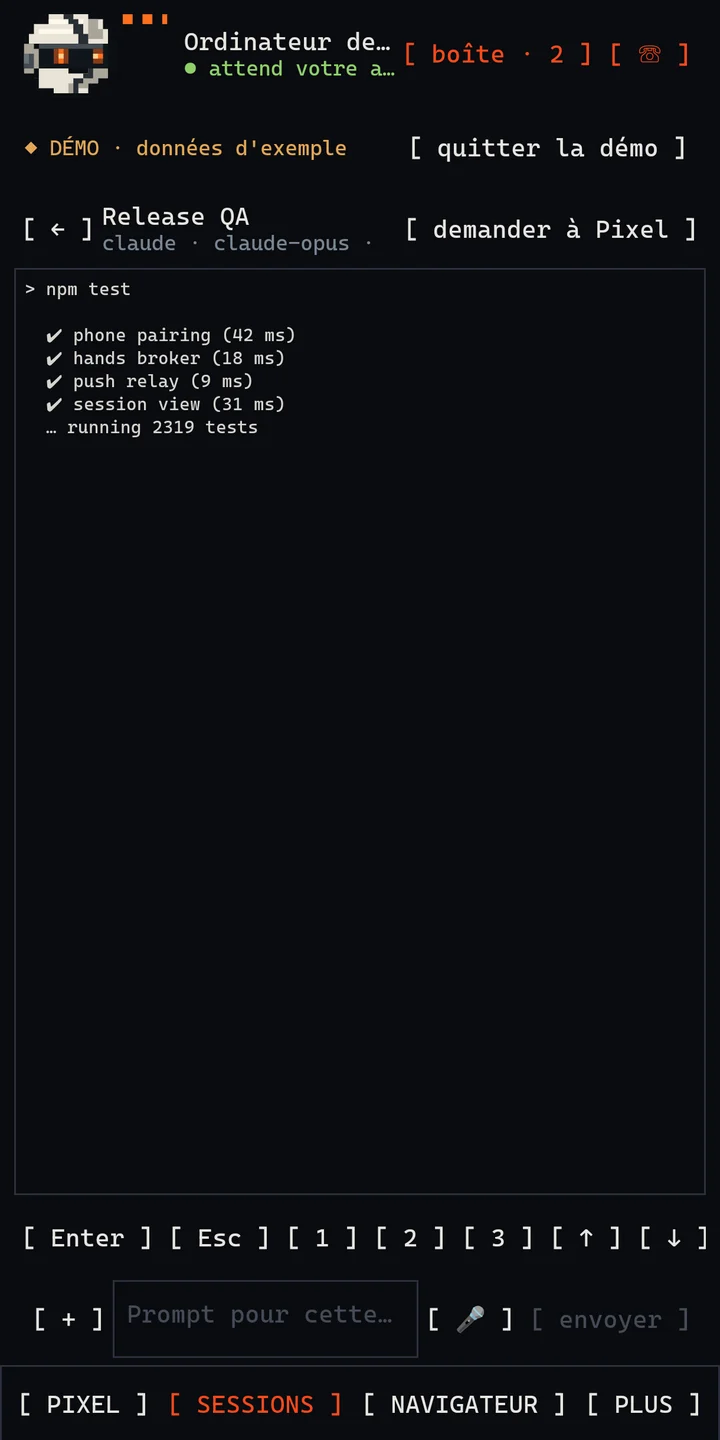
Ouvrez une session en cours pour lire son terminal, envoyer un prompt avec des fichiers depuis le téléphone ou appuyer sur les touches que demandent ses menus : Entrée, Échap, chiffres et flèches.
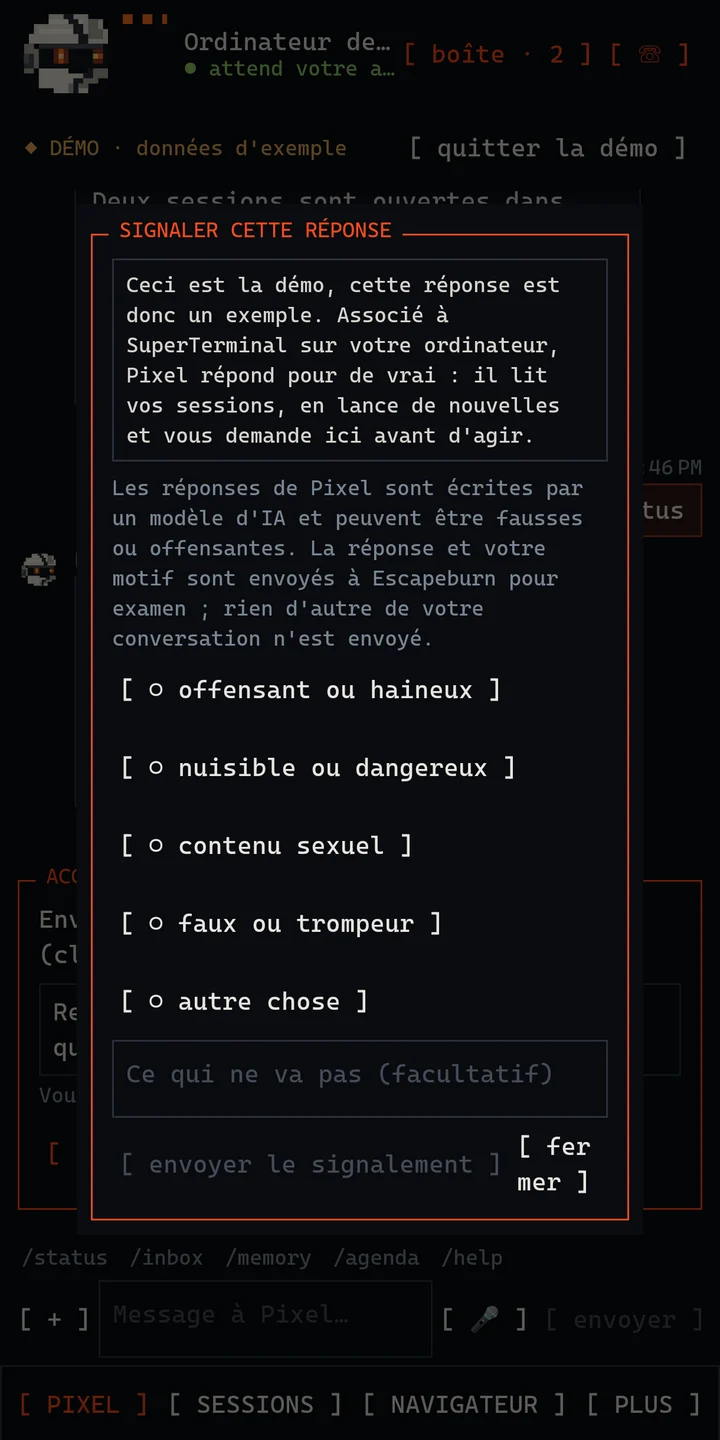
Les réponses de Comet viennent du modèle d'IA que vous avez choisi sur l'ordinateur. Si l'une est offensante, nuisible ou fausse, signalez-la depuis le chat ; seuls cette réponse et votre motif sont envoyés à Escapeburn pour examen.
Mains du téléphone
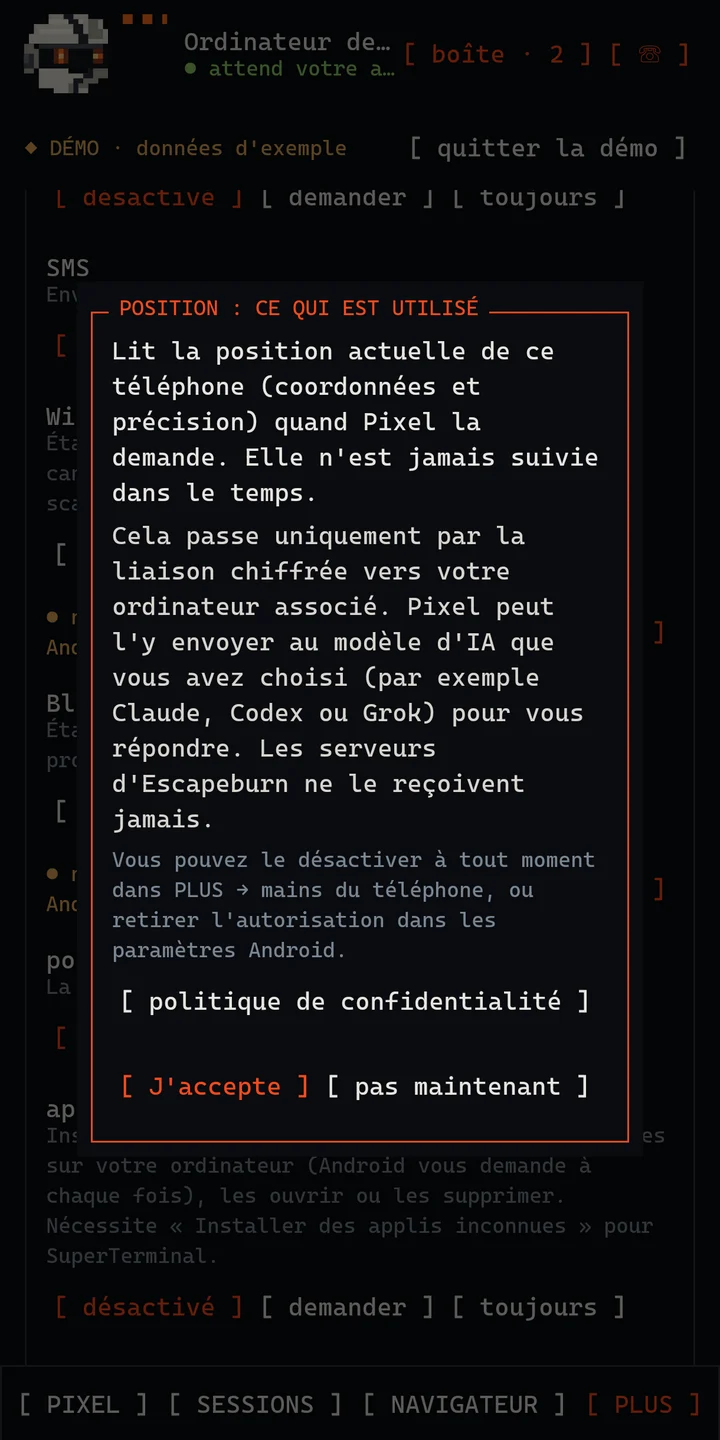
Comet peut utiliser le téléphone pour vous : le mettre en silencieux, lire les notifications, appeler, préparer un SMS, vérifier le Wi-Fi et le Bluetooth, régler des alarmes, filtrer les appels. Chaque fonction est désactivée au départ. Avant sa première utilisation, l'app vous dit exactement ce qu'elle lit et où cela va, et seulement ensuite Android demande l'autorisation.
Après que Comet a lu des messages, e-mails ou textes du web, appels, SMS et réponses demandent toujours votre confirmation sur le téléphone. Les sessions de code ne peuvent utiliser le téléphone que si vous autorisez les sessions, deux heures à la fois.
Sécurité
L'association crée les clés du téléphone dans l'Android Keystore. Elles ne le quittent jamais, et vous confirmez l'association en comparant six chiffres sur les deux écrans.
Le téléphone et l'ordinateur vérifient la clé de l'autre à chaque connexion, via TLS. Un autre ordinateur à la même adresse est refusé.
Associez une fois sur le même Wi-Fi. Ensuite, le téléphone joint l'ordinateur en pair-à-pair via un tunnel chiffré ; les relais éventuels ne voient que du texte chiffré.
Quand l'app est fermée, les nouvelles arrivent via le service push de Google. L'ordinateur chiffre l'aperçu avec une clé que seul votre téléphone possède, donc ni Google ni Escapeburn ne peuvent le lire.
Pas encore d'ordinateur ?
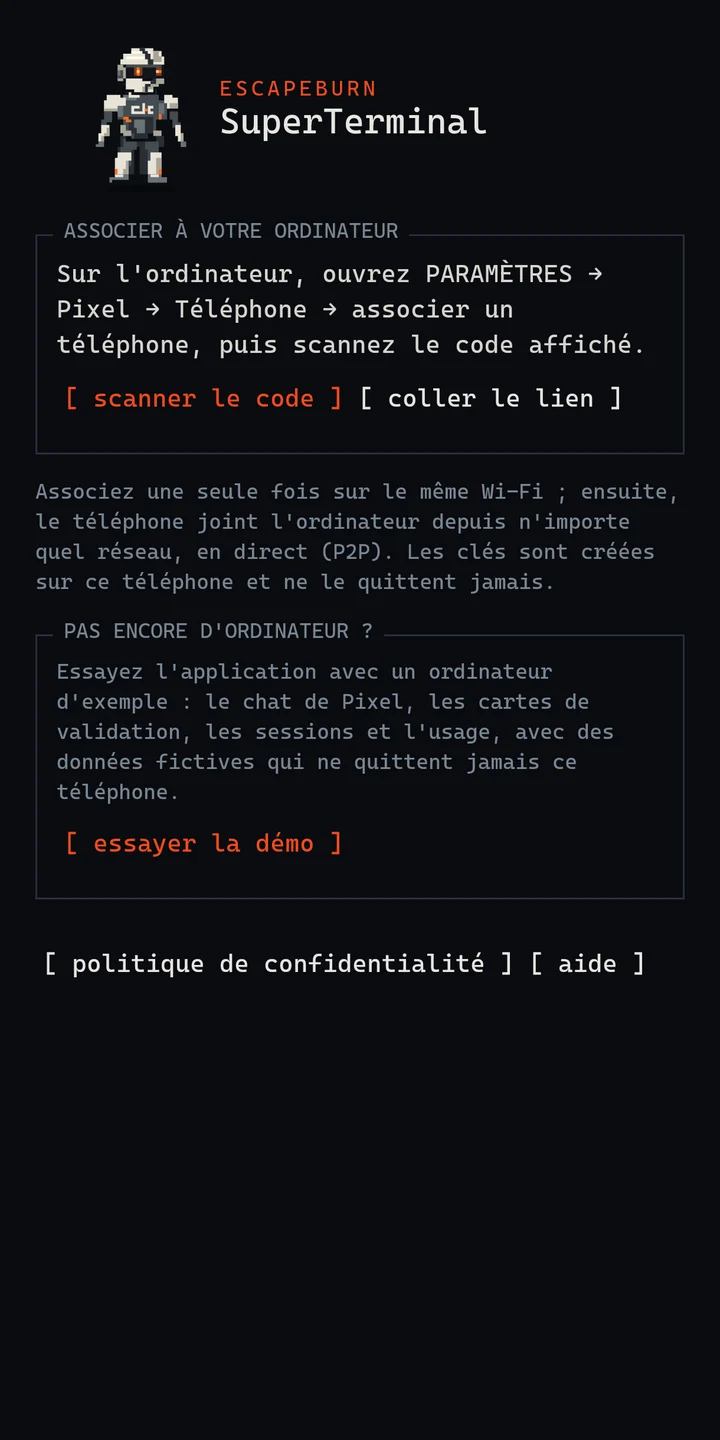
Touchez « essayer la démo » sur le premier écran : le chat de Comet, les cartes de validation, les sessions et l'usage, avec des données fictives qui ne quittent jamais le téléphone. Associez SuperTerminal sur votre ordinateur quand vous serez prêt.
Documents
Associer le téléphone, discuter avec Comet, valider, ouvrir des sessions et choisir ce que le téléphone peut faire.
Télécharger l'APK sur escapeburn.com, l'installer, le vérifier et le garder à jour.
Ce que l'app traite, où cela va, combien de temps cela reste et vos choix.
Les données que l'app traite, où elles vont, combien de temps elles sont conservées et comment elles sont protégées.
Chaque autorisation Android que l'app peut demander, et pourquoi.
Retirer l'association, les données sur l'ordinateur et votre compte Escapeburn.
Comment fonctionnent les réponses IA de Comet et comment en signaler une.
Obtenir de l'aide, signaler un problème, nous contacter.
Oui, pour un usage réel : l'app est le côté téléphone de SuperTerminal pour Windows, et Comet et vos sessions s'exécutent là-bas. Le mode démo fonctionne sans ordinateur.
Oui. Après l'association sur le même Wi-Fi, le téléphone se connecte depuis n'importe quel réseau, en pair-à-pair, tant que SuperTerminal tourne sur l'ordinateur.
Celui que vous avez choisi dans SuperTerminal sur votre ordinateur, avec votre propre abonnement (par exemple Claude, Codex ou Grok). L'app téléphone n'a pas de modèle propre.
Seulement pour les fonctions que vous avez réglées sur « toujours », et jamais pour les appels, SMS ou réponses après avoir lu un texte extérieur. Tout est désactivé au départ, et vous pouvez tout désactiver d'un seul bouton.
Sur escapeburn.com, sous forme de fichier APK que vous installez vous-même ; la page Installation explique chaque étape. L'application s'y met à jour toute seule et conserve l'association et les réglages.