
Ключі створюються на телефоні
Під’єднання створює ключі телефона в Android Keystore. Вони ніколи його не залишають, а під’єднання ви підтверджуєте, порівнюючи шість цифр на обох екранах.
SuperTerminal для Android
Застосунок під’єднується до SuperTerminal на вашому комп’ютері з Windows. Спілкуйтеся з Comet, підтверджуйте те, що він хоче зробити, читайте свої сесії розробки й надсилайте їм запити, розмовляйте з ним голосом. Із сусідньої кімнати чи з іншої країни, через з’єднання, яке можуть відкрити лише ваш телефон і ваш комп’ютер.
Контрольна сума SHA-256: 0716e92ecd63ae23cf276bebe4c5f6b6d1e8d73e8c10b908504f4b95231ba96d Як установити
Як це працює
Телефон показує те, що є на комп’ютері. Comet, ваші сесії та їхні витрати залишаються на комп’ютері; телефон їх читає і питає, перш ніж щось запуститься.
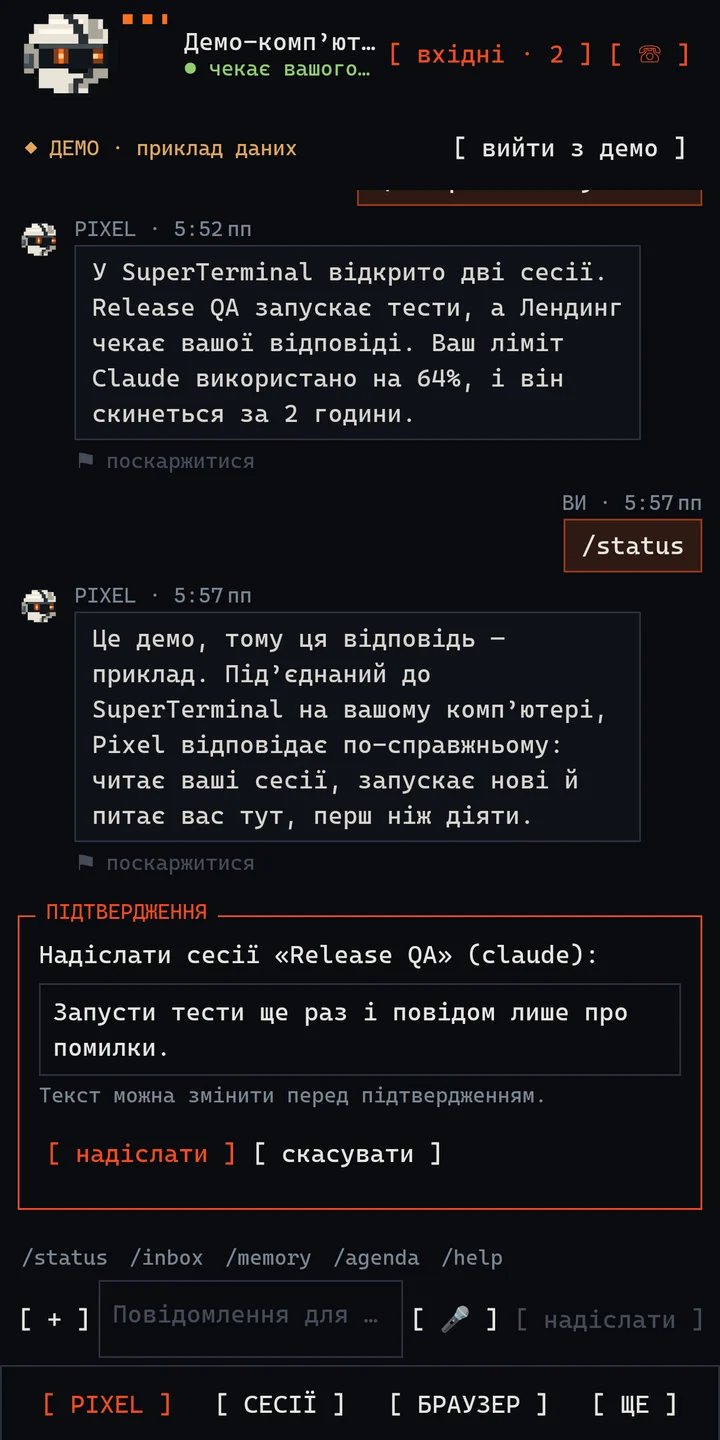
Пишіть або диктуйте Comet. Коли він хоче надіслати запит сесії, відкрити нову чи запланувати роботу, з’являється картка підтвердження. Текст можна змінити, а потім підтвердити відбитком, обличчям або блокуванням екрана. Комп’ютер приймає лише підтвердження, підписане вашим телефоном.
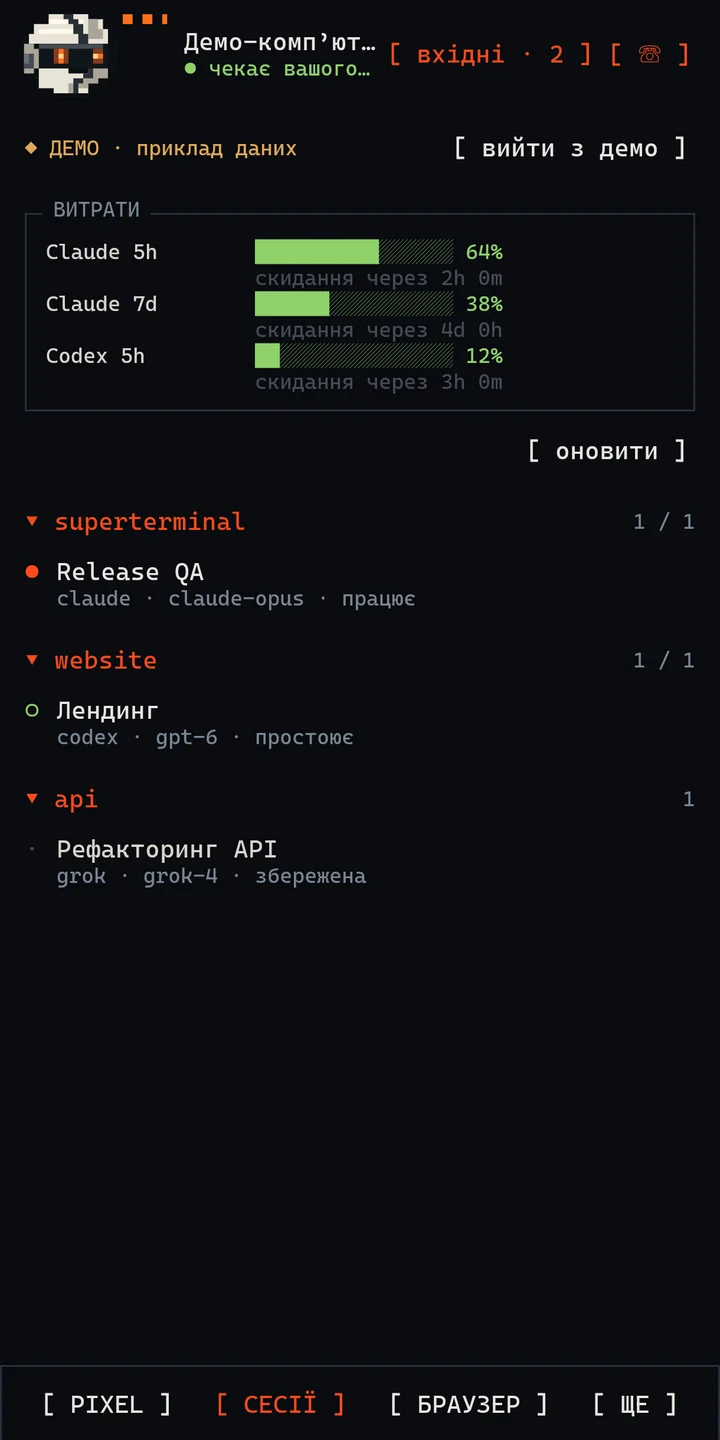
Переглядайте сесії Claude Code, Codex і Grok на комп’ютері, згруповані за проєктами: які працюють, які чекають на вас і скільки лишилося від ліміту кожного тарифу, з часом скидання.
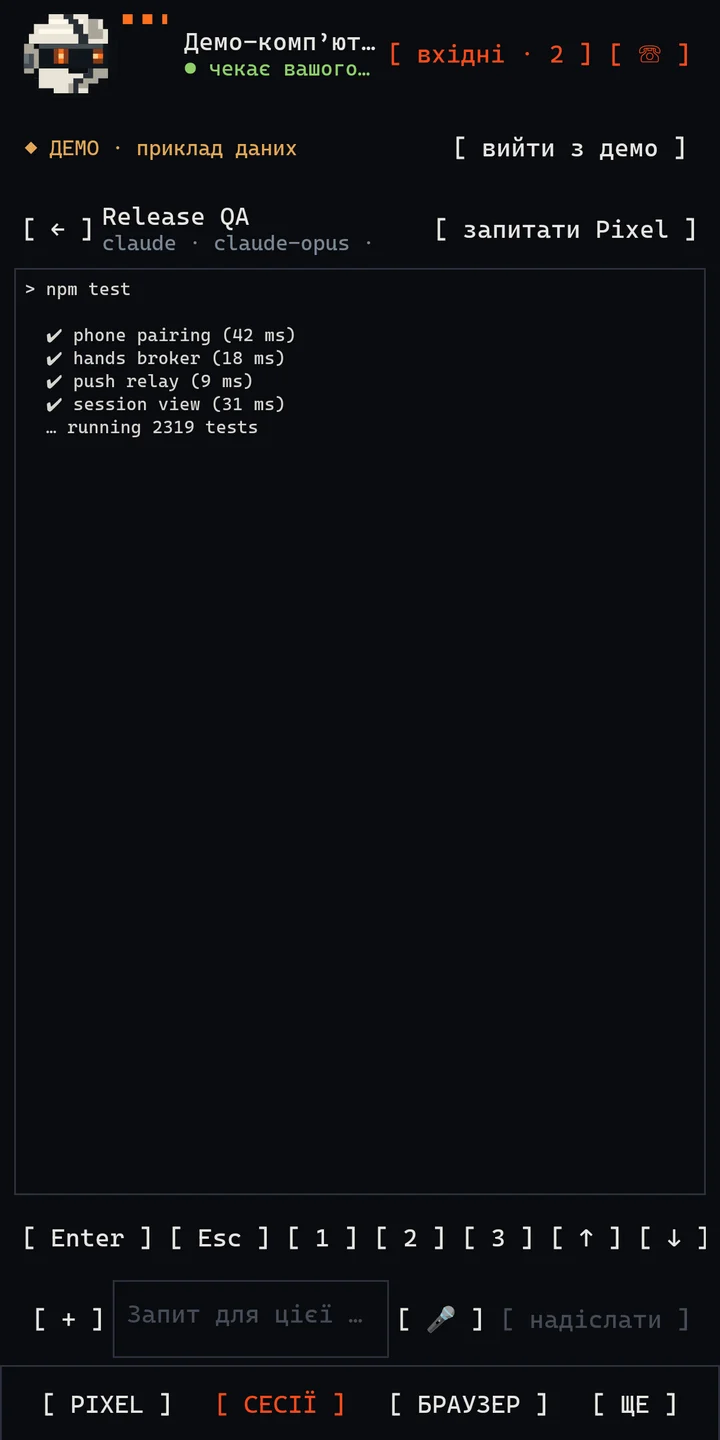
Відкрийте сесію, що працює, щоб читати її термінал, надіслати запит із файлами з телефона або натиснути клавіші, яких просять її меню: Enter, Esc, цифри й стрілки.
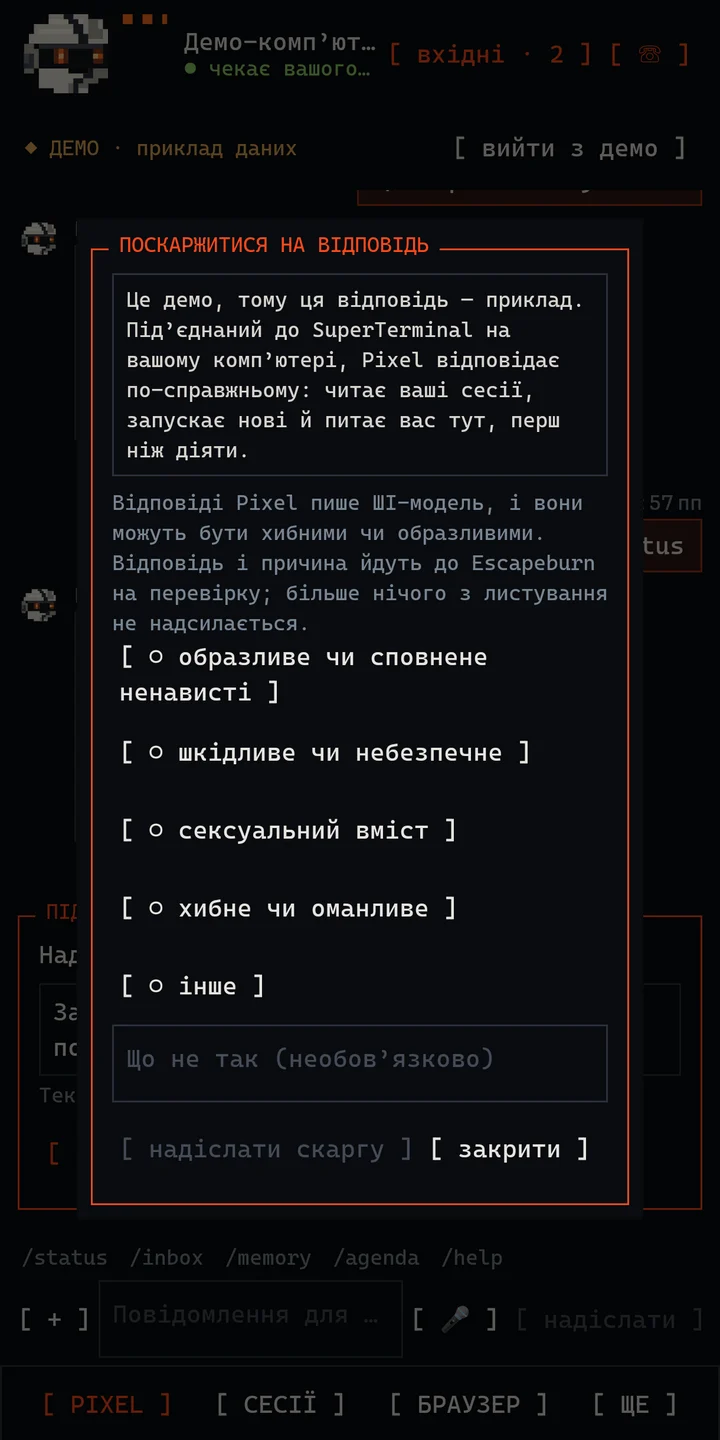
Відповіді Comet надходять від моделі ШІ, вибраної на комп’ютері. Якщо відповідь образлива, шкідлива чи хибна, поскаржтеся на неї з чату; до Escapeburn на перевірку йдуть лише ця відповідь і ваша причина.
Руки телефона
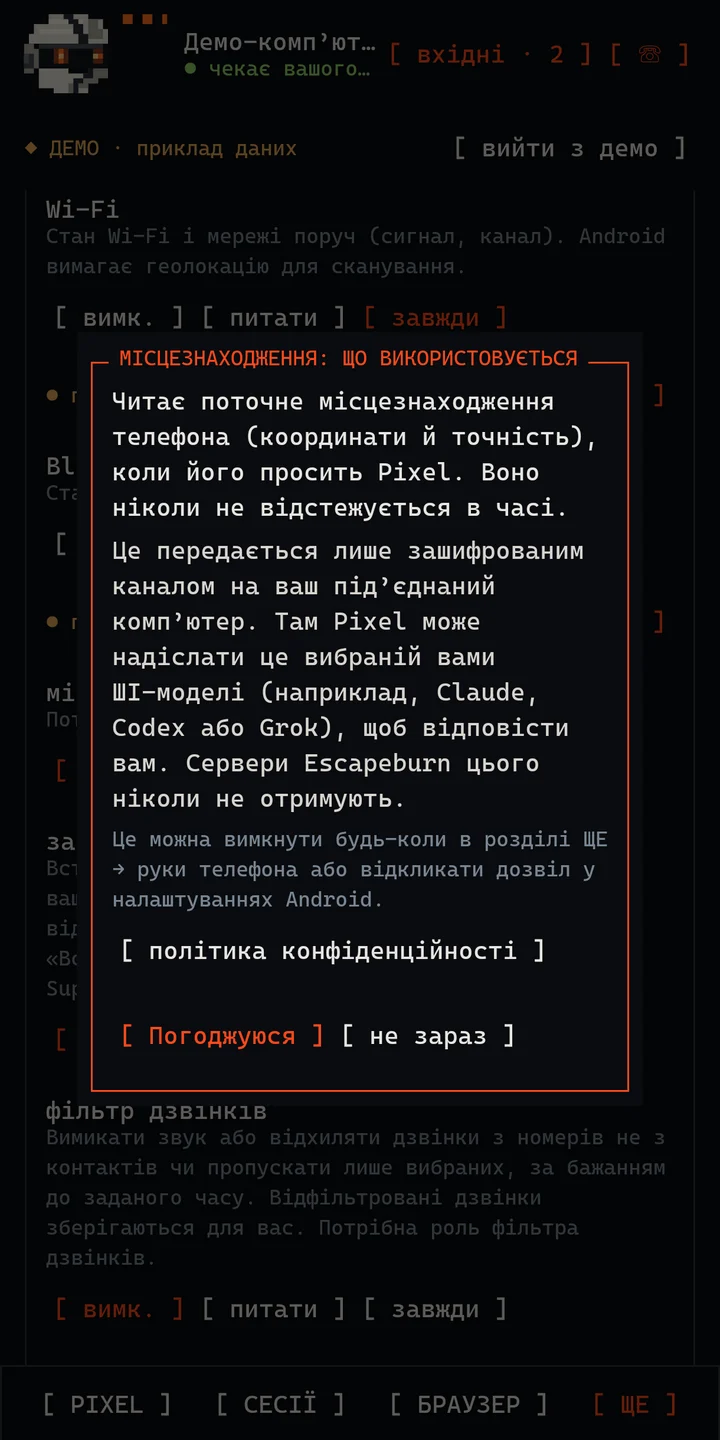
Comet може користуватися телефоном замість вас: вимикати звук, читати сповіщення, дзвонити, готувати SMS, перевіряти Wi-Fi і Bluetooth, ставити будильники, фільтрувати дзвінки. Кожна функція спершу вимкнена. Перед першим використанням застосунок точно каже, що читає й куди це йде, і лише потім Android запитує дозвіл.
Якщо Comet перед цим читав повідомлення, пошту чи текст з інтернету, дзвінки, SMS і відповіді завжди потребують вашого підтвердження на телефоні. Сесії розробки можуть користуватися телефоном, лише якщо ви дозволите сесії, по дві години.
Безпека
Під’єднання створює ключі телефона в Android Keystore. Вони ніколи його не залишають, а під’єднання ви підтверджуєте, порівнюючи шість цифр на обох екранах.
Телефон і комп’ютер під час кожного з’єднання перевіряють ключ одне одного через TLS. Інший комп’ютер за тією самою адресою буде відхилено.
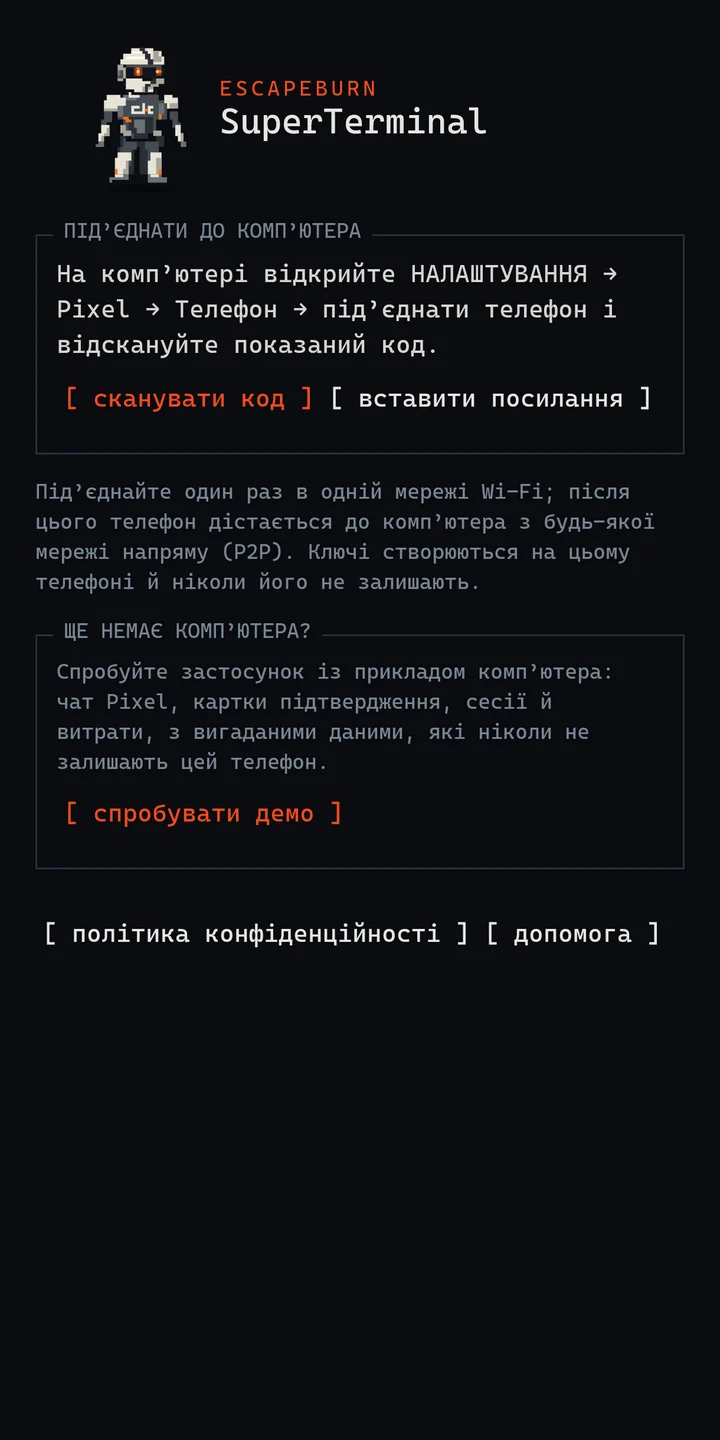
Під’єднайте один раз в одній мережі Wi-Fi. Далі телефон дістається до комп’ютера напряму (P2P) через зашифрований тунель; ретранслятори, якщо потрібні, бачать лише шифротекст.
Коли застосунок закрито, новини надходять через push-сервіс Google. Комп’ютер шифрує попередній перегляд ключем, який є лише у вашого телефона, тож ні Google, ні Escapeburn не можуть його прочитати.
Ще немає комп’ютера?
Торкніться «спробувати демо» на першому екрані: чат Comet, картки підтвердження, сесії й витрати, з вигаданими даними, які ніколи не залишають телефон. Під’єднайте його до SuperTerminal на комп’ютері, коли будете готові.
Документи
Під’єднайте телефон, спілкуйтеся з Comet, підтверджуйте, відкривайте сесії й вирішуйте, що може телефон.
Завантажте APK з escapeburn.com, установіть його, перевірте й оновлюйте.
Що обробляє застосунок, куди це йде, скільки зберігається і ваш вибір.
Які дані обробляє застосунок, куди вони йдуть, скільки зберігаються і як захищені.
Кожен дозвіл Android, який може запросити застосунок, і навіщо.
Видаліть під’єднання, дані на комп’ютері й обліковий запис Escapeburn.
Як працюють відповіді ШІ в Comet і як поскаржитися на відповідь.
Допомога, повідомлення про проблеми, контакти.
Так, для справжньої роботи: застосунок — це телефонна частина SuperTerminal для Windows, а Comet і ваші сесії працюють там. Демо-режим працює без комп’ютера.
Так. Після під’єднання в одній мережі Wi-Fi телефон з’єднується з будь-якої мережі напряму (P2P), поки SuperTerminal працює на комп’ютері.
Ту, яку ви вибрали в SuperTerminal на комп’ютері, з власною підпискою (наприклад, Claude, Codex або Grok). Застосунок для телефона не має власної моделі.
Лише для функцій, які ви ввімкнули на «завжди», і ніколи для дзвінків, SMS чи відповідей після читання стороннього тексту. Усе спершу вимкнено, і все можна вимкнути однією кнопкою.
З escapeburn.com, як APK-файл, який ви встановлюєте самі; сторінка «Встановлення» пояснює кожен крок. Застосунок сам оновлюється звідти й зберігає зв’язок і налаштування.