
Claves creadas en el teléfono
La vinculación crea las claves del teléfono en el Android Keystore. Nunca salen de él, y confirmas la vinculación comparando seis dígitos en ambas pantallas.
SuperTerminal para Android
La app se vincula con SuperTerminal en tu equipo Windows. Chatea con Comet, aprueba lo que quiere hacer, lee y envía prompts a tus sesiones de programación y háblale por voz. Desde la habitación de al lado o desde otro país, mediante un enlace que solo tu teléfono y tu equipo pueden abrir.
Suma de comprobación SHA-256: 0716e92ecd63ae23cf276bebe4c5f6b6d1e8d73e8c10b908504f4b95231ba96d Cómo instalarla
Cómo funciona
El teléfono muestra lo que tiene el equipo. Comet, tus sesiones y su uso se quedan en el equipo; el teléfono los lee y te pregunta antes de que nada se ejecute.
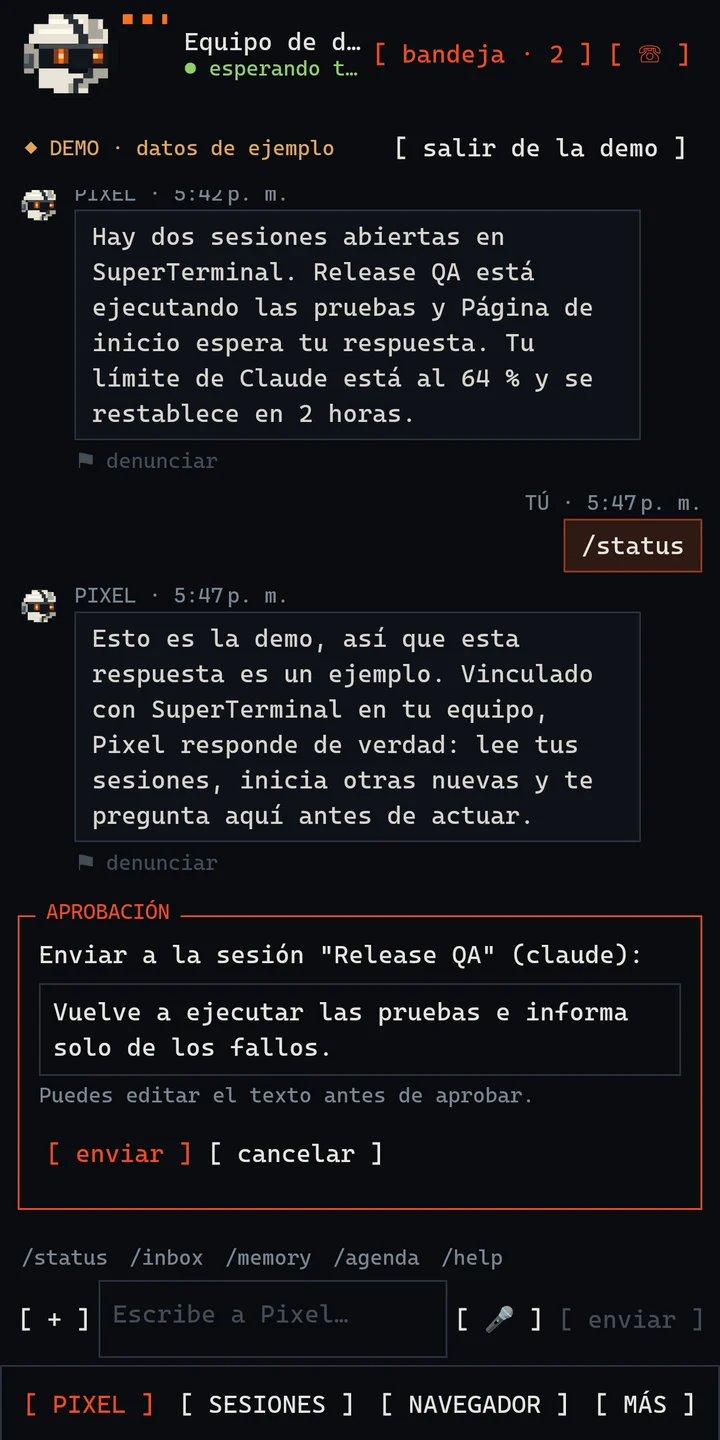
Escribe o dicta a Comet. Cuando quiere enviar un prompt a una sesión, abrir una o programar trabajo, aparece una tarjeta de aprobación. Puedes editar el texto y luego aprobar con tu huella, tu cara o el bloqueo de pantalla. El equipo solo acepta una aprobación firmada por tu teléfono.
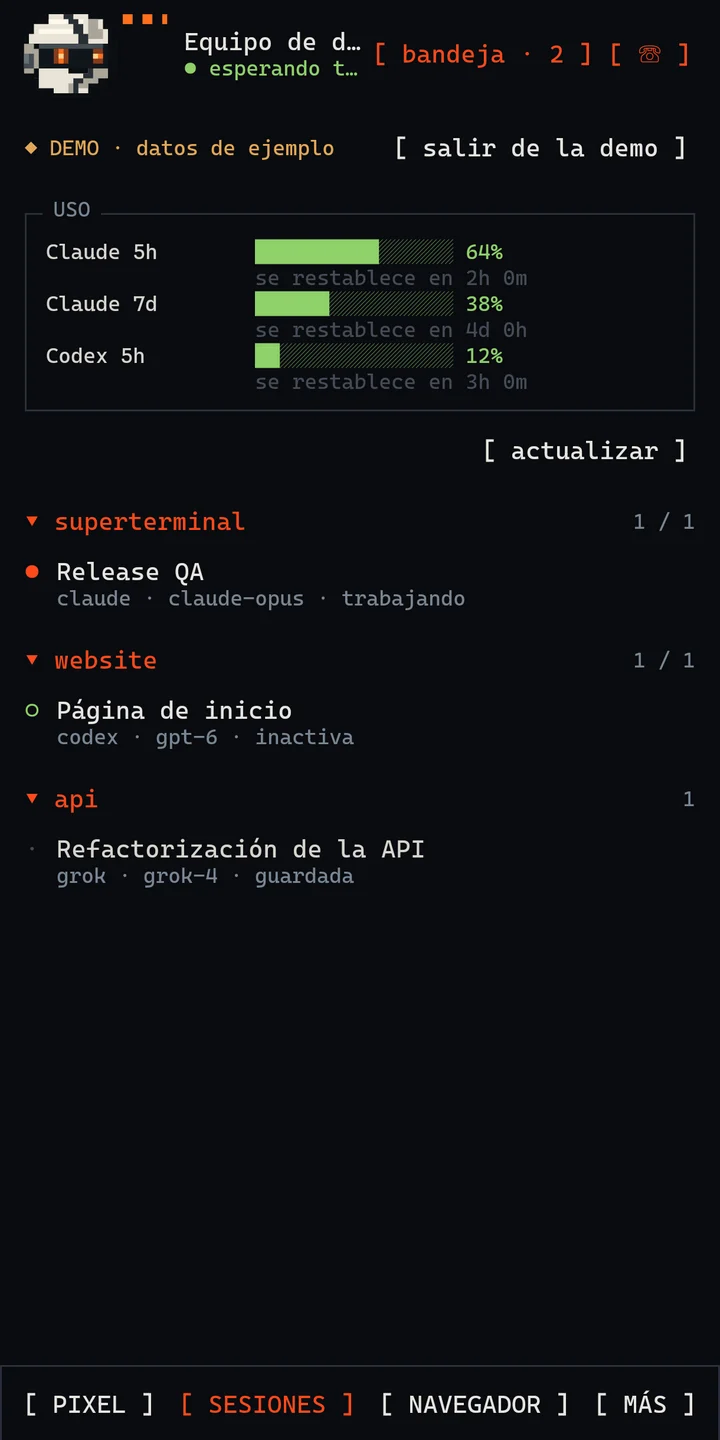
Ve las sesiones de Claude Code, Codex y Grok de tu equipo agrupadas por proyecto, cuáles trabajan y cuáles te esperan, y cuánto queda del límite de cada plan, con su hora de restablecimiento.
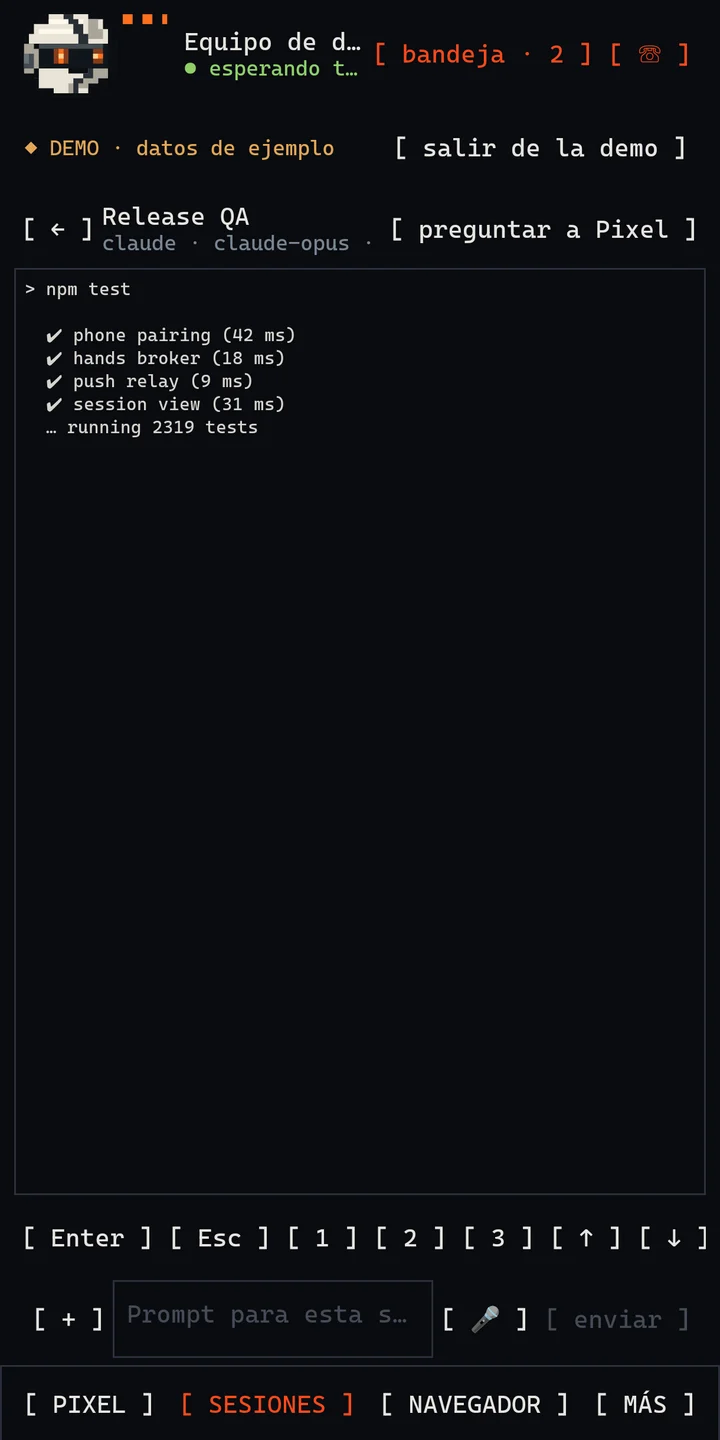
Abre una sesión en marcha para leer su terminal, enviar un prompt con archivos desde el teléfono o pulsar las teclas que piden sus menús: Intro, Esc, números y flechas.
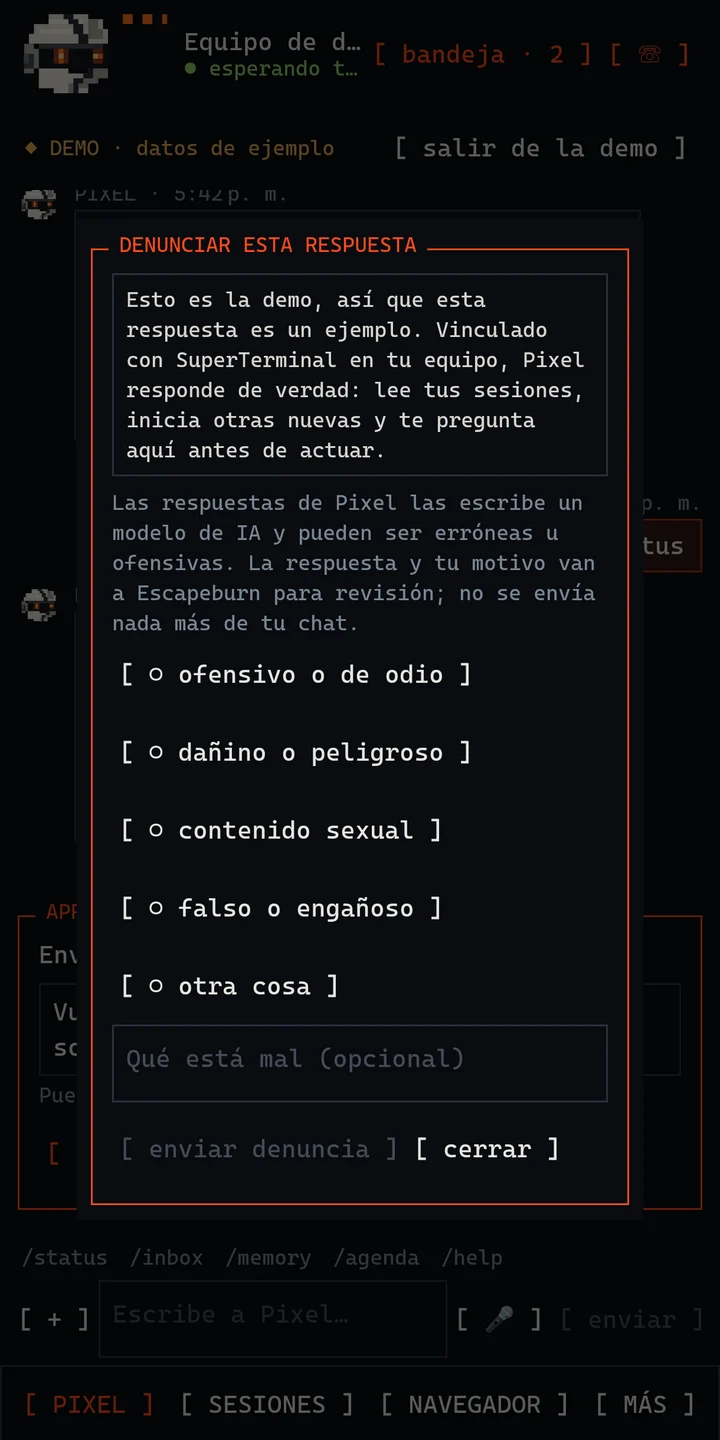
Las respuestas de Comet vienen del modelo de IA que elegiste en el equipo. Si alguna es ofensiva, dañina o errónea, denúnciala desde el chat; solo esa respuesta y tu motivo van a Escapeburn para revisión.
Manos del teléfono
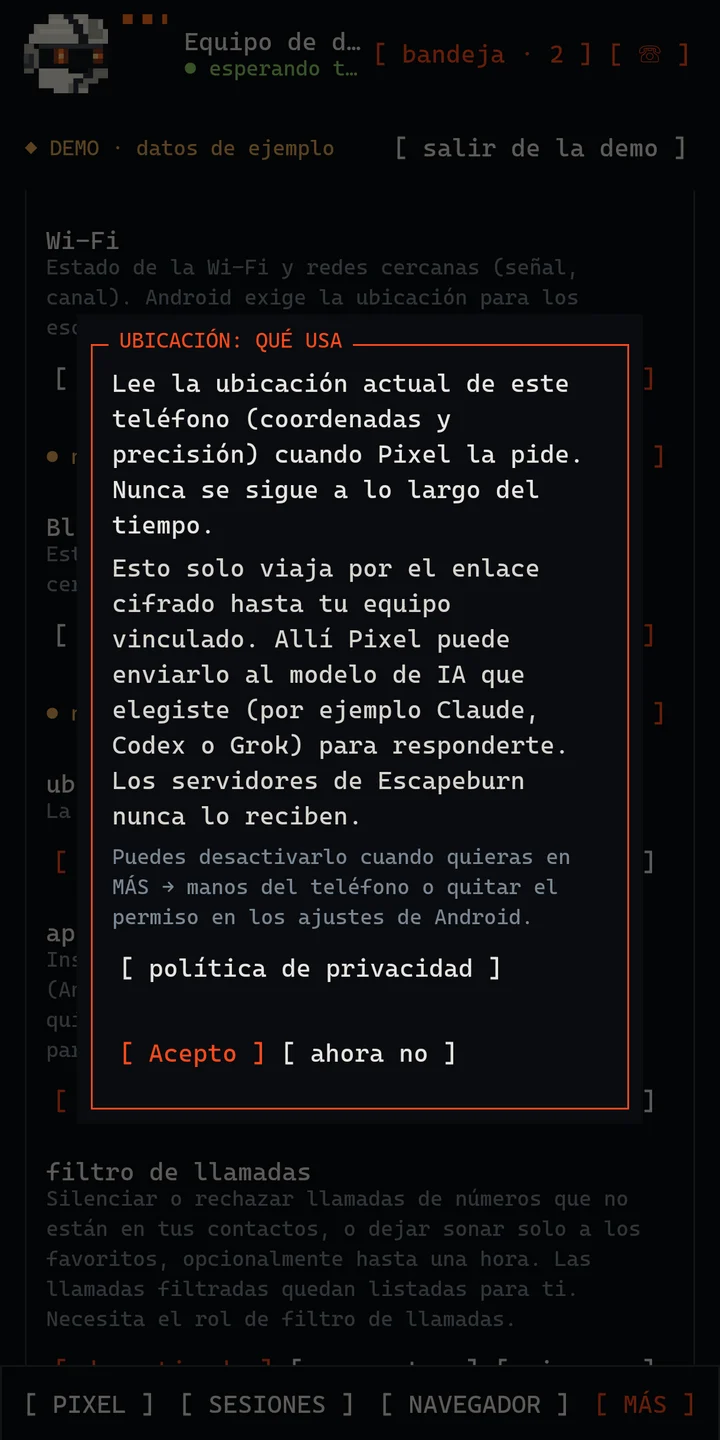
Comet puede usar el teléfono por ti: silenciarlo, leer notificaciones, llamar, preparar un SMS, comprobar la Wi-Fi y el Bluetooth, poner alarmas, filtrar llamadas. Cada función empieza desactivada. Antes de usarla por primera vez, la app te dice exactamente qué lee y adónde va, y solo entonces Android pide el permiso.
Si Comet acaba de leer mensajes, correos o texto web, las llamadas, los SMS y las respuestas siempre necesitan tu confirmación en el teléfono. Las sesiones de código solo pueden usar el teléfono si permites las sesiones, dos horas cada vez.
Seguridad
La vinculación crea las claves del teléfono en el Android Keystore. Nunca salen de él, y confirmas la vinculación comparando seis dígitos en ambas pantallas.
El teléfono y el equipo comprueban la clave del otro en cada conexión, mediante TLS. Otro equipo en la misma dirección es rechazado.
Vincula una vez en la misma Wi-Fi. Después, el teléfono llega al equipo entre pares mediante un túnel cifrado; los relés, si hacen falta, solo ven texto cifrado.
Cuando la app está cerrada, las novedades llegan por el servicio push de Google. El equipo cifra la vista previa con una clave que solo tiene tu teléfono, así que ni Google ni Escapeburn pueden leerla.
¿Aún no tienes equipo?
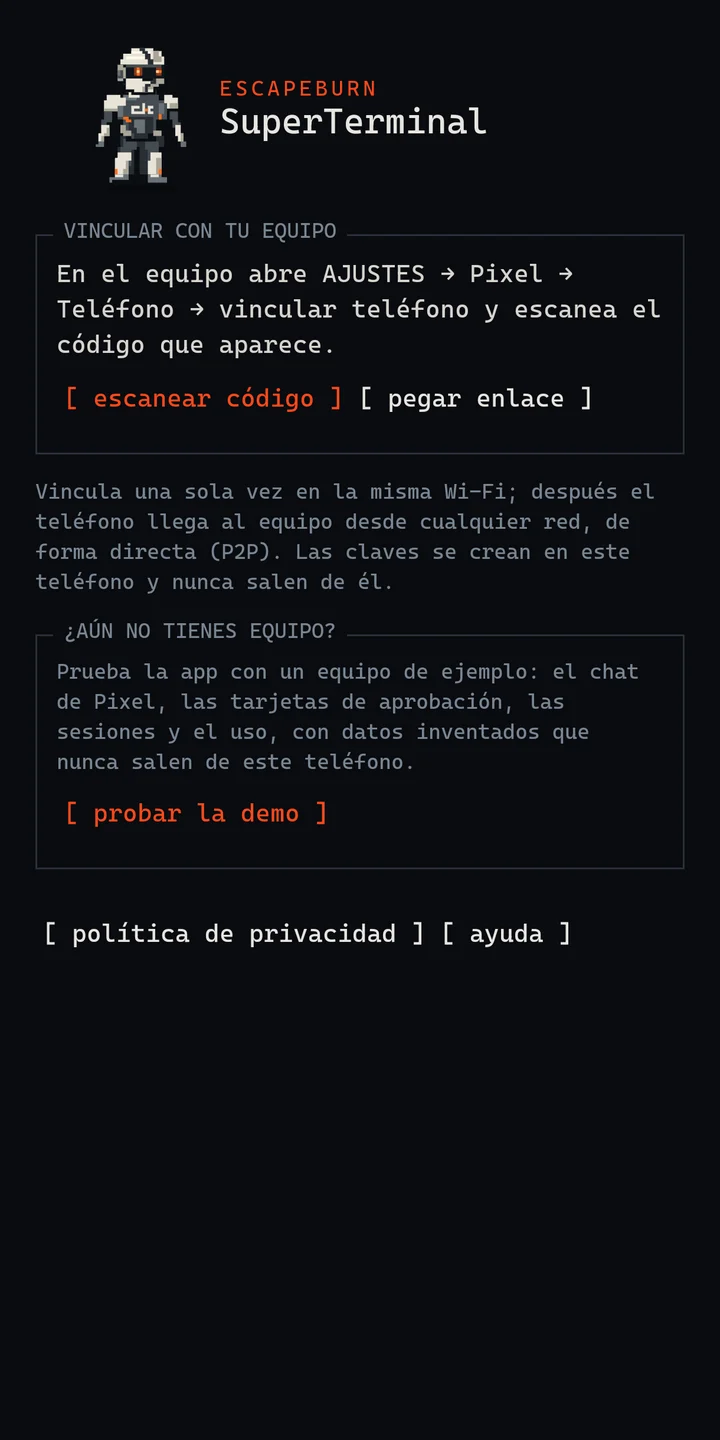
Toca «probar la demo» en la primera pantalla: el chat de Comet, las tarjetas de aprobación, las sesiones y el uso, con datos inventados que nunca salen del teléfono. Vincúlalo con SuperTerminal en tu equipo cuando quieras.
Documentos
Vincula el teléfono, chatea con Comet, aprueba, abre sesiones y decide qué puede hacer el teléfono.
Descarga el APK de escapeburn.com, instálalo, compruébalo y mantenlo al día.
Qué trata la app, adónde va, cuánto tiempo se guarda y tus opciones.
Qué datos trata la app, adónde van, cuánto tiempo se guardan y cómo se protegen.
Cada permiso de Android que la app puede pedir y por qué.
Quita la vinculación, los datos del equipo y tu cuenta de Escapeburn.
Cómo funcionan las respuestas de IA de Comet y cómo denunciar una.
Obtén ayuda, informa de un problema, contáctanos.
Sí, para el uso real: la app es la parte de teléfono de SuperTerminal para Windows, y Comet y tus sesiones se ejecutan allí. El modo demo funciona sin equipo.
Sí. Tras vincularlo en la misma Wi-Fi, el teléfono se conecta desde cualquier red, entre pares, mientras SuperTerminal esté en marcha en el equipo.
El que elegiste en SuperTerminal en tu equipo, con tu propia suscripción (por ejemplo Claude, Codex o Grok). La app de teléfono no tiene modelo propio.
Solo para las funciones que pusiste en «siempre», y nunca para llamadas, SMS o respuestas después de leer texto externo. Todo empieza desactivado, y puedes desactivarlo todo con un botón.
De escapeburn.com, como archivo APK que instalas tú; la página Instalación explica cada paso. La app se actualiza sola desde allí y conserva el emparejamiento y los ajustes.