
Schlüssel entstehen auf dem Telefon
Die Kopplung erzeugt die Schlüssel des Telefons im Android Keystore. Sie verlassen es nie, und du bestätigst die Kopplung, indem du sechs Ziffern auf beiden Bildschirmen vergleichst.
SuperTerminal für Android
Die App koppelt sich mit SuperTerminal auf deinem Windows-Computer. Chatte mit Comet, gib frei, was es tun möchte, lies und prompte deine Coding-Sitzungen und sprich per Stimme mit ihm. Aus dem Nebenzimmer oder aus einem anderen Land, über eine Verbindung, die nur dein Telefon und dein Computer öffnen können.
SHA-256-Prüfsumme: 0716e92ecd63ae23cf276bebe4c5f6b6d1e8d73e8c10b908504f4b95231ba96d Installationsanleitung
So funktioniert es
Das Telefon zeigt, was der Computer hat. Comet, deine Sitzungen und ihre Nutzung bleiben auf dem Computer; das Telefon liest sie und fragt, bevor etwas läuft.
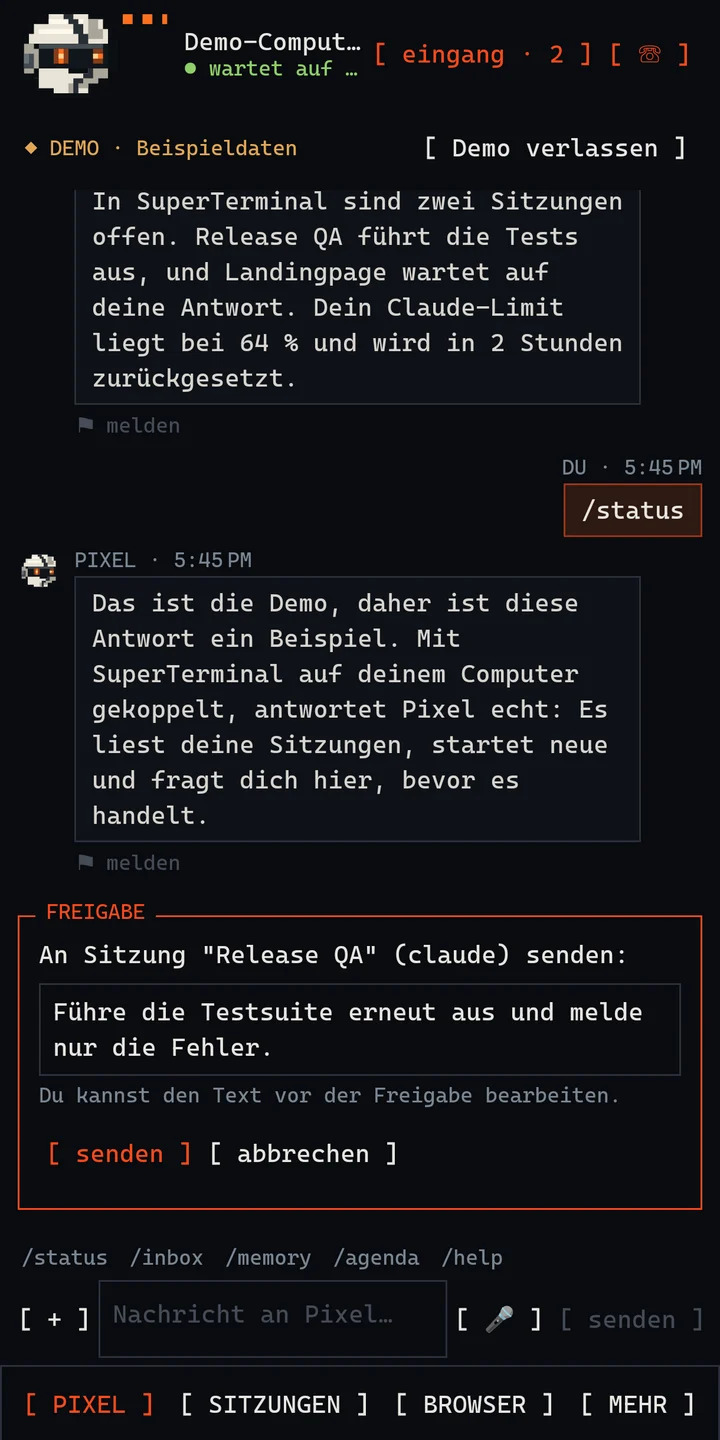
Schreib oder diktiere Comet. Wenn es eine Sitzung prompten, eine neue öffnen oder Arbeit planen möchte, erscheint eine Freigabekarte. Du kannst den Text bearbeiten und dann per Fingerabdruck, Gesicht oder Displaysperre freigeben. Der Computer akzeptiert nur eine von deinem Telefon signierte Freigabe.
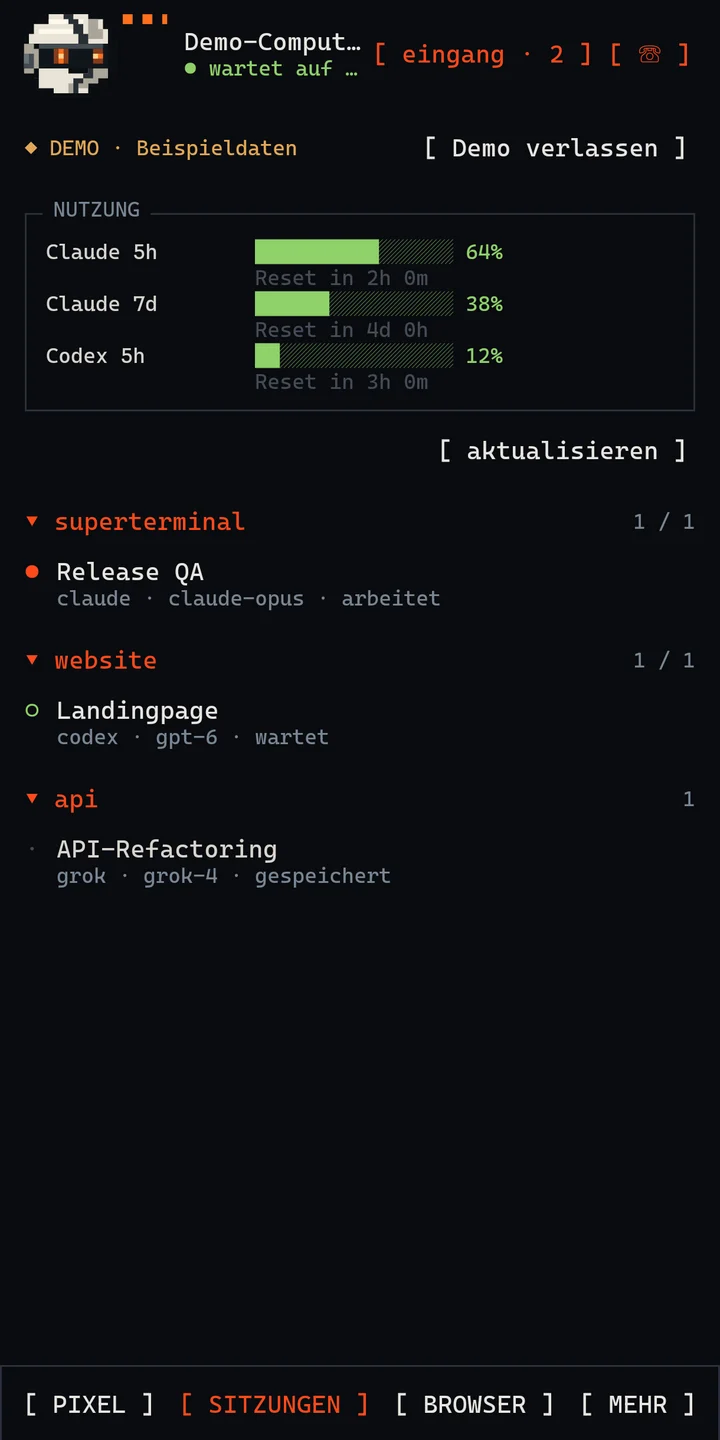
Sieh die Claude-Code-, Codex- und Grok-Sitzungen auf deinem Computer nach Projekt gruppiert, welche arbeiten und welche auf dich warten, und wie viel vom Limit jedes Plans übrig ist, mit Reset-Zeit.
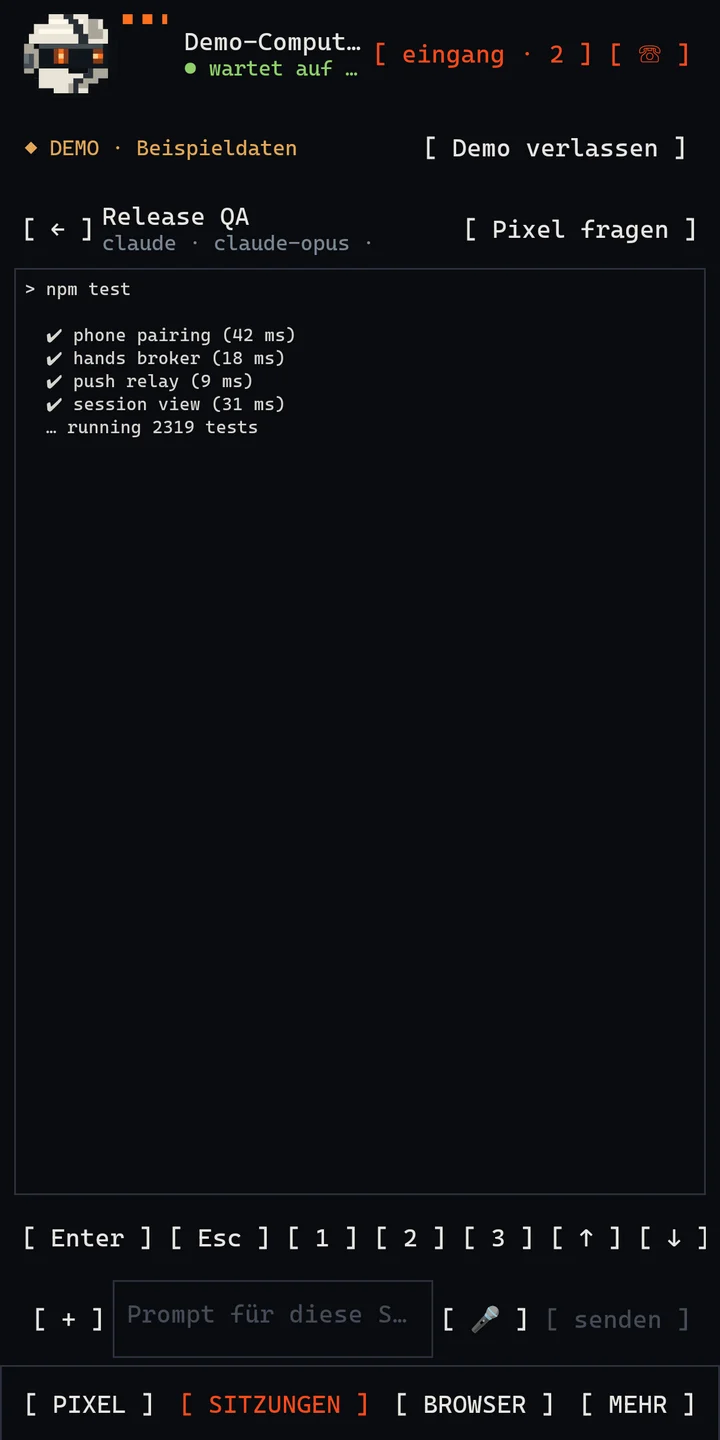
Öffne eine laufende Sitzung, um ihr Terminal zu lesen, einen Prompt mit Dateien vom Telefon zu senden oder die Tasten zu drücken, die ihre Menüs verlangen: Enter, Esc, Zahlen und Pfeile.
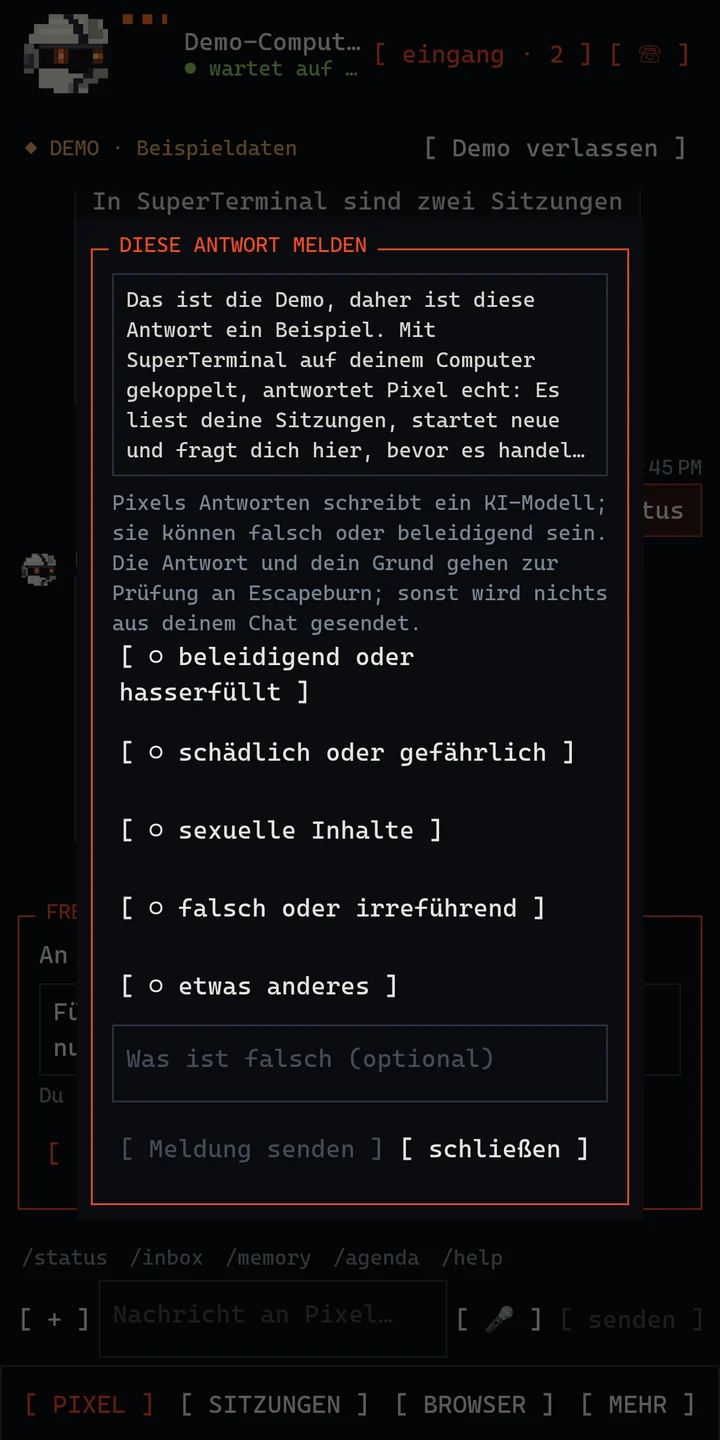
Comets Antworten kommen von dem KI-Modell, das du auf dem Computer gewählt hast. Ist eine beleidigend, schädlich oder falsch, melde sie aus dem Chat; nur diese Antwort und dein Grund gehen zur Prüfung an Escapeburn.
Telefon-Hände
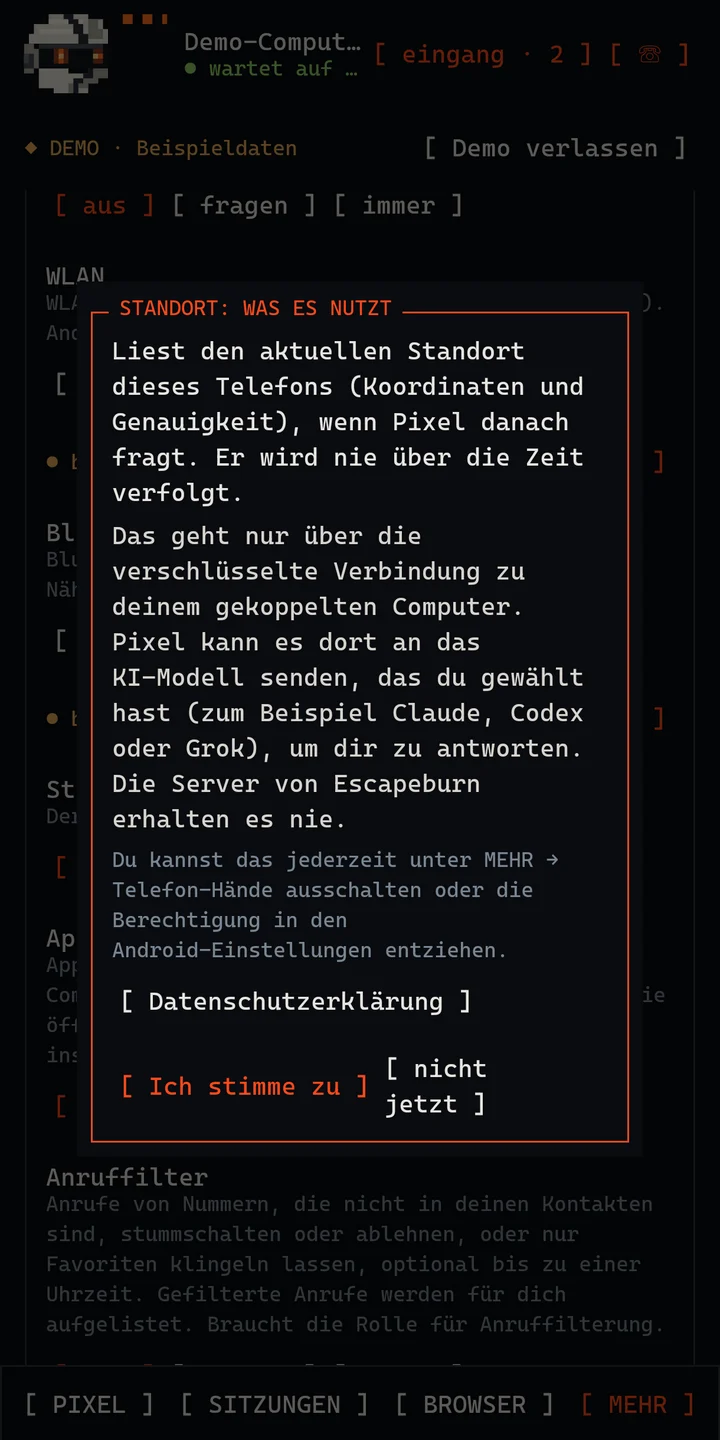
Comet kann das Telefon für dich nutzen: es stummschalten, Benachrichtigungen lesen, anrufen, eine SMS vorbereiten, WLAN und Bluetooth prüfen, Wecker stellen, Anrufe filtern. Jede Funktion ist zunächst aus. Vor der ersten Nutzung sagt dir die App genau, was sie liest und wohin es geht, und erst dann fragt Android nach der Berechtigung.
Hat Comet zuvor Nachrichten, Mails oder Webtext gelesen, brauchen Anrufe, SMS und Antworten immer deine Bestätigung auf dem Telefon. Coding-Sitzungen können das Telefon nur nutzen, wenn du Sitzungen erlaubst, jeweils für zwei Stunden.
Sicherheit
Die Kopplung erzeugt die Schlüssel des Telefons im Android Keystore. Sie verlassen es nie, und du bestätigst die Kopplung, indem du sechs Ziffern auf beiden Bildschirmen vergleichst.
Telefon und Computer prüfen bei jeder Verbindung den Schlüssel des anderen, über TLS. Ein anderer Computer unter derselben Adresse wird abgewiesen.
Einmal im selben WLAN koppeln. Danach erreicht das Telefon den Computer peer-to-peer über einen verschlüsselten Tunnel; Relays sehen, falls nötig, nur Chiffretext.
Ist die App geschlossen, kommen Neuigkeiten über Googles Push-Dienst. Der Computer verschlüsselt die Vorschau mit einem Schlüssel, den nur dein Telefon hat, sodass weder Google noch Escapeburn sie lesen können.
Noch kein Computer?
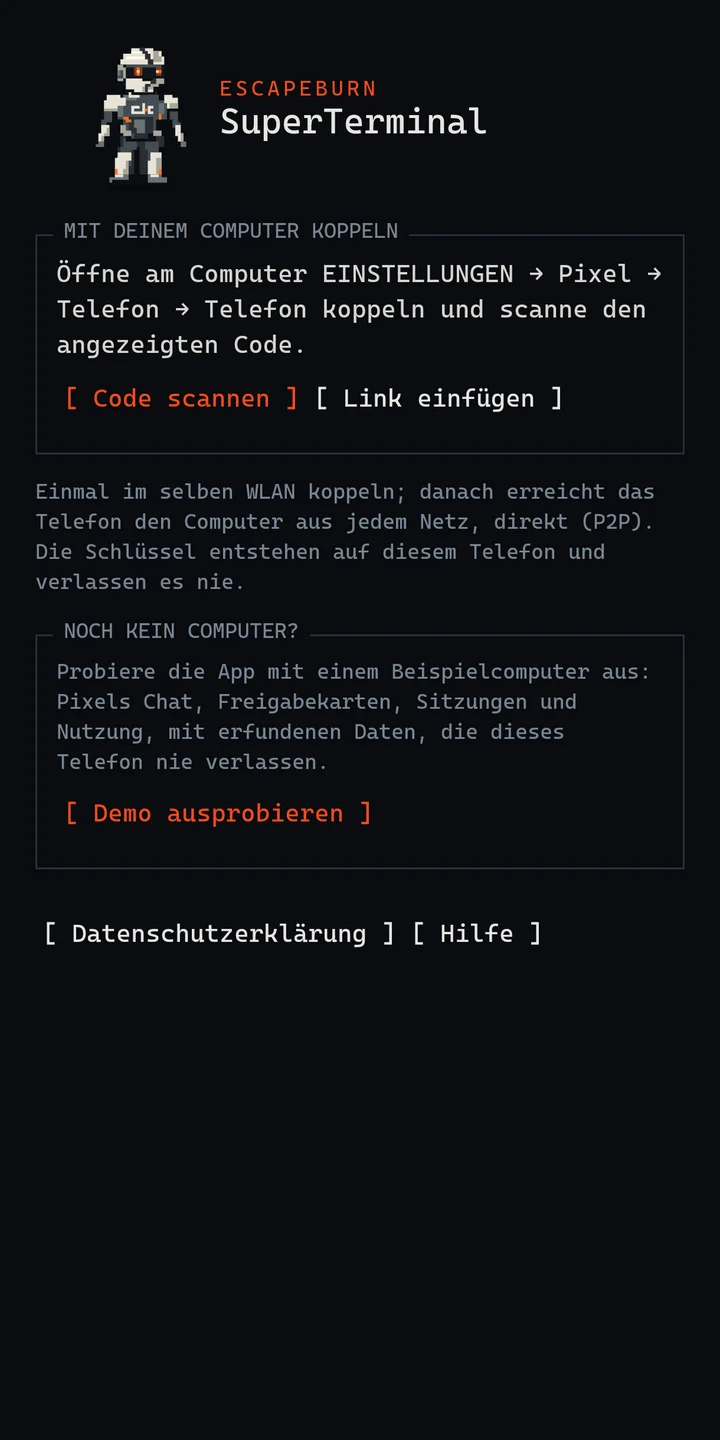
Tippe auf dem ersten Bildschirm auf „Demo ausprobieren“: Comets Chat, Freigabekarten, Sitzungen und Nutzung, mit erfundenen Daten, die das Telefon nie verlassen. Koppele mit SuperTerminal auf deinem Computer, wann immer du bereit bist.
Dokumente
Telefon koppeln, mit Comet chatten, freigeben, Sitzungen öffnen und festlegen, was das Telefon darf.
Die APK von escapeburn.com laden, installieren, prüfen und aktuell halten.
Was die App verarbeitet, wohin es geht, wie lange es bleibt und deine Wahlmöglichkeiten.
Welche Daten die App verarbeitet, wohin sie gehen, wie lange sie bleiben und wie sie geschützt sind.
Jede Android-Berechtigung, die die App anfragen kann, und warum.
Kopplung, Daten auf dem Computer und dein Escapeburn-Konto entfernen.
Wie Comets KI-Antworten entstehen und wie du eine meldest.
Hilfe, Probleme melden, Kontakt.
Ja, für den echten Einsatz: Die App ist die Telefonseite von SuperTerminal für Windows, und Comet und deine Sitzungen laufen dort. Der Demo-Modus funktioniert ohne Computer.
Ja. Nach der Kopplung im selben WLAN verbindet sich das Telefon aus jedem Netz, peer-to-peer, solange SuperTerminal auf dem Computer läuft.
Das, das du in SuperTerminal auf deinem Computer gewählt hast, mit deinem eigenen Abo (zum Beispiel Claude, Codex oder Grok). Die Handy-App hat kein eigenes Modell.
Nur für die Funktionen, die du auf „immer“ gestellt hast, und nie für Anrufe, SMS oder Antworten, nachdem es fremden Text gelesen hat. Alles ist zunächst aus, und du kannst alles mit einem Knopf ausschalten.
Von escapeburn.com, als APK-Datei, die du selbst installierst; die Seite Installation erklärt jeden Schritt. Die App aktualisiert sich von dort selbst und behält Kopplung und Einstellungen.