
Chiavi create sul telefono
L'associazione crea le chiavi del telefono nell'Android Keystore. Non lo lasciano mai, e confermi l'associazione confrontando sei cifre sui due schermi.
SuperTerminal per Android
L'app si associa a SuperTerminal sul tuo computer Windows. Scrivi a Comet, approva ciò che vuole fare, leggi e invia prompt alle tue sessioni di codice e parlagli a voce. Dalla stanza accanto o da un altro paese, tramite un collegamento che solo il tuo telefono e il tuo computer possono aprire.
Checksum SHA-256: 0716e92ecd63ae23cf276bebe4c5f6b6d1e8d73e8c10b908504f4b95231ba96d Come installarla
Come funziona
Il telefono mostra ciò che ha il computer. Comet, le tue sessioni e il loro utilizzo restano sul computer; il telefono li legge e chiede prima che qualcosa venga eseguito.
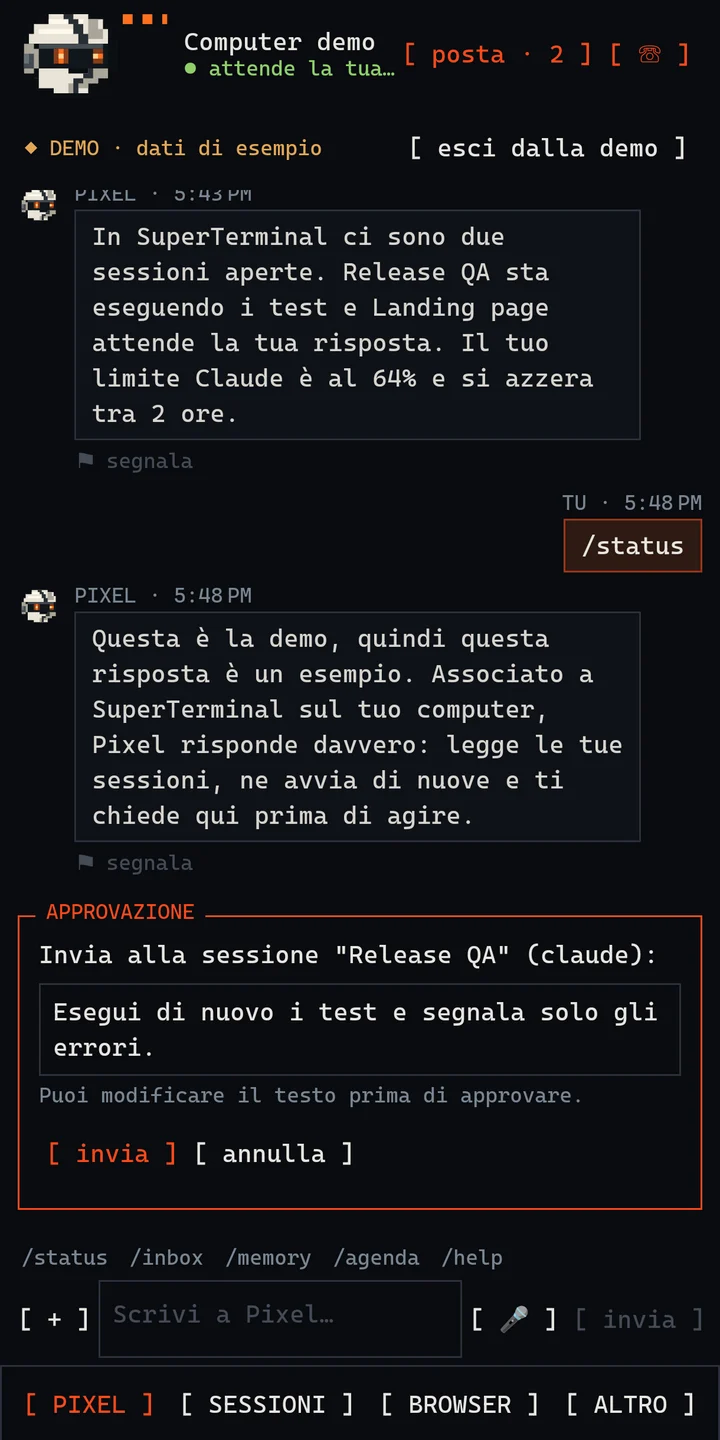
Scrivi o detta a Comet. Quando vuole inviare un prompt a una sessione, aprirne una o pianificare un lavoro, appare una scheda di approvazione. Puoi modificare il testo e poi approvare con impronta, volto o blocco schermo. Il computer accetta solo un'approvazione firmata dal tuo telefono.
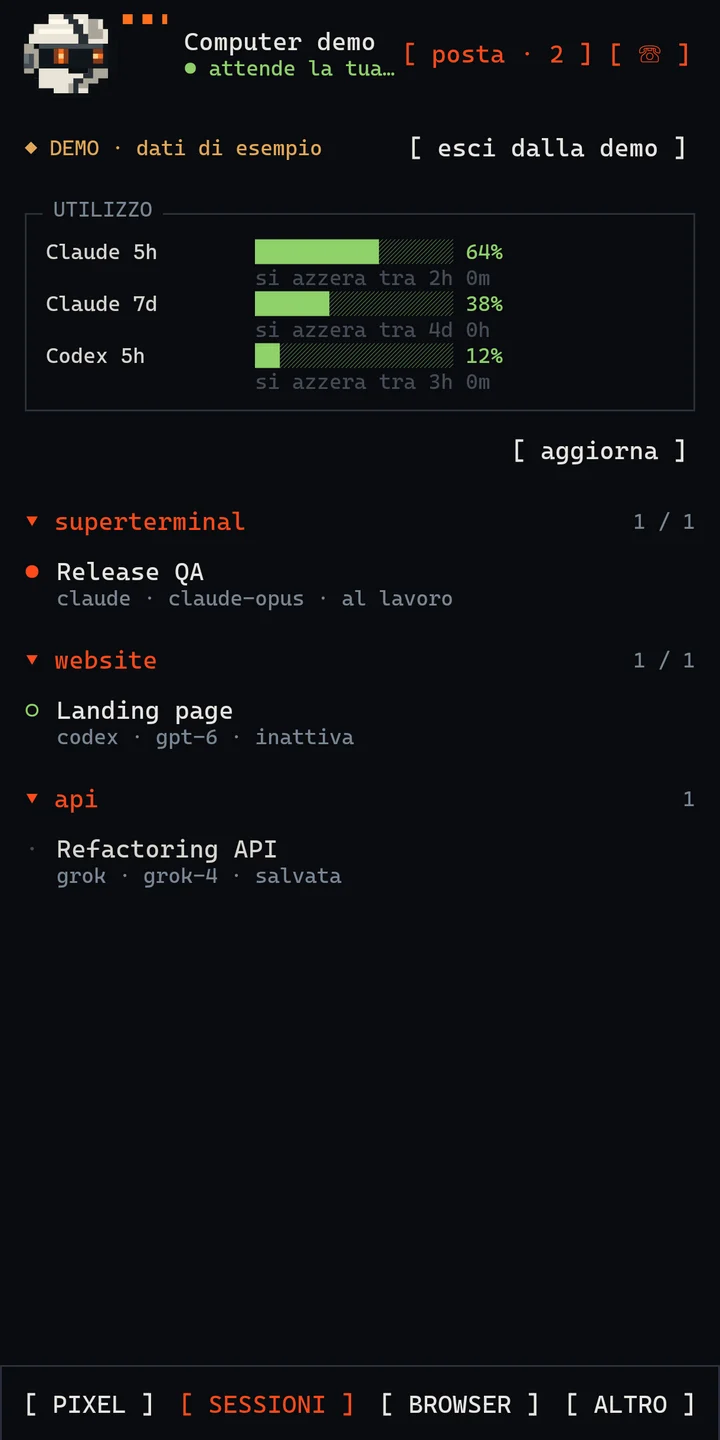
Vedi le sessioni di Claude Code, Codex e Grok del tuo computer raggruppate per progetto, quali lavorano e quali ti aspettano, e quanto resta del limite di ogni piano, con l'orario di azzeramento.
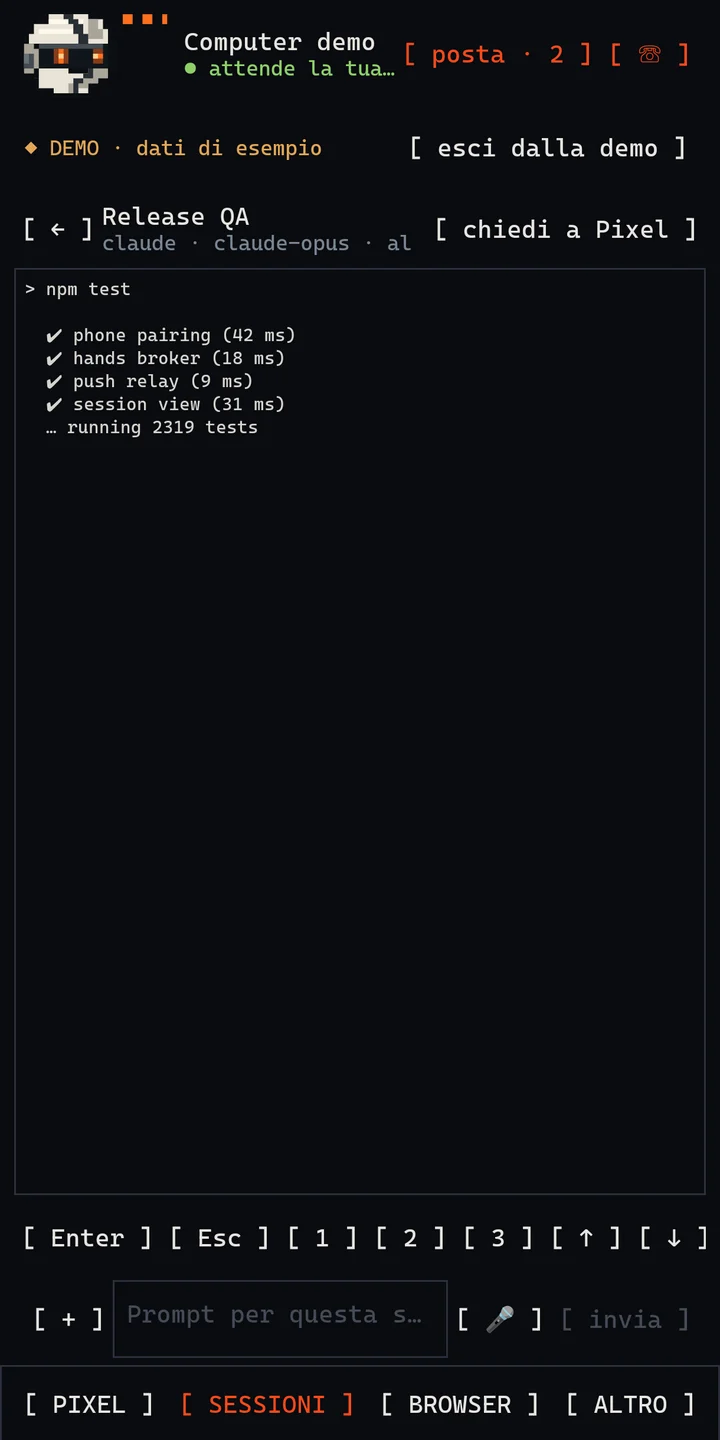
Apri una sessione in esecuzione per leggerne il terminale, inviare un prompt con file dal telefono o premere i tasti che i suoi menu chiedono: Invio, Esc, numeri e frecce.
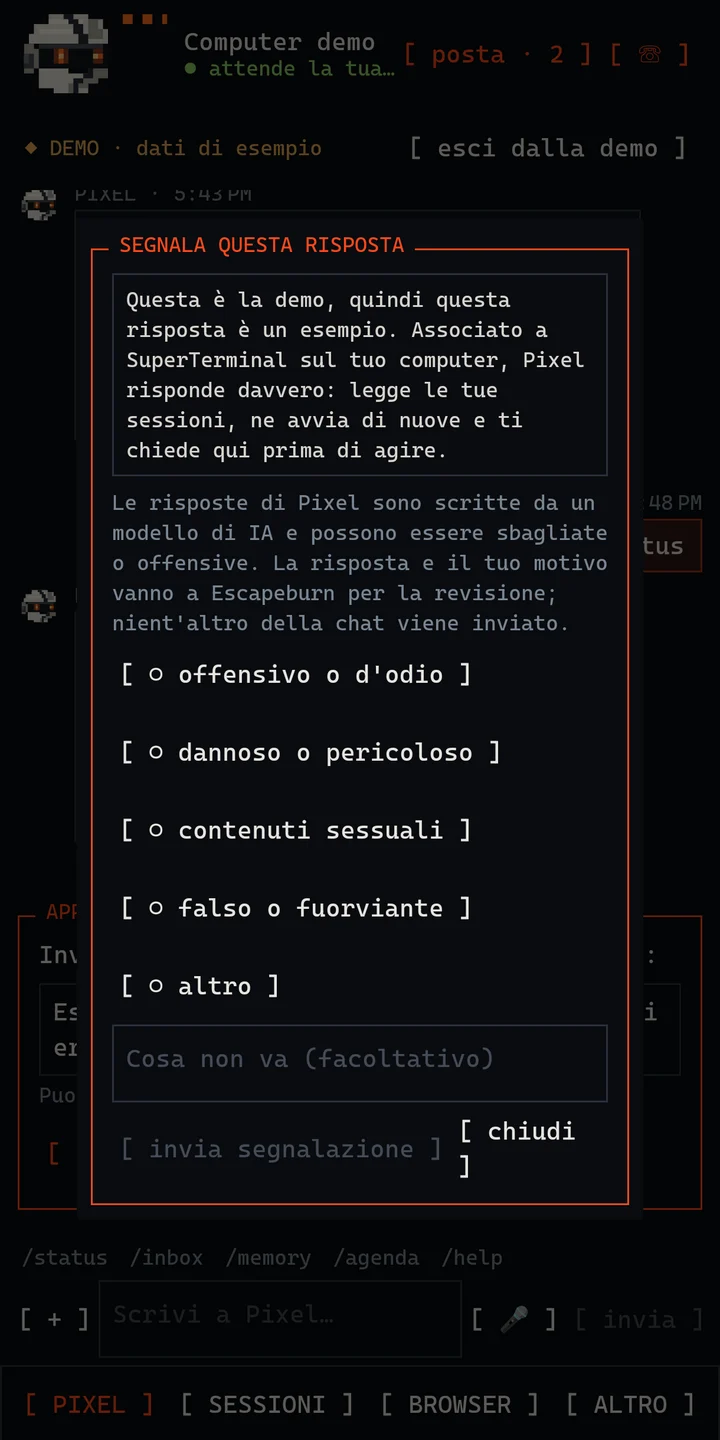
Le risposte di Comet arrivano dal modello di IA che hai scelto sul computer. Se una è offensiva, dannosa o sbagliata, segnalala dalla chat; solo quella risposta e il tuo motivo vanno a Escapeburn per la revisione.
Mani del telefono
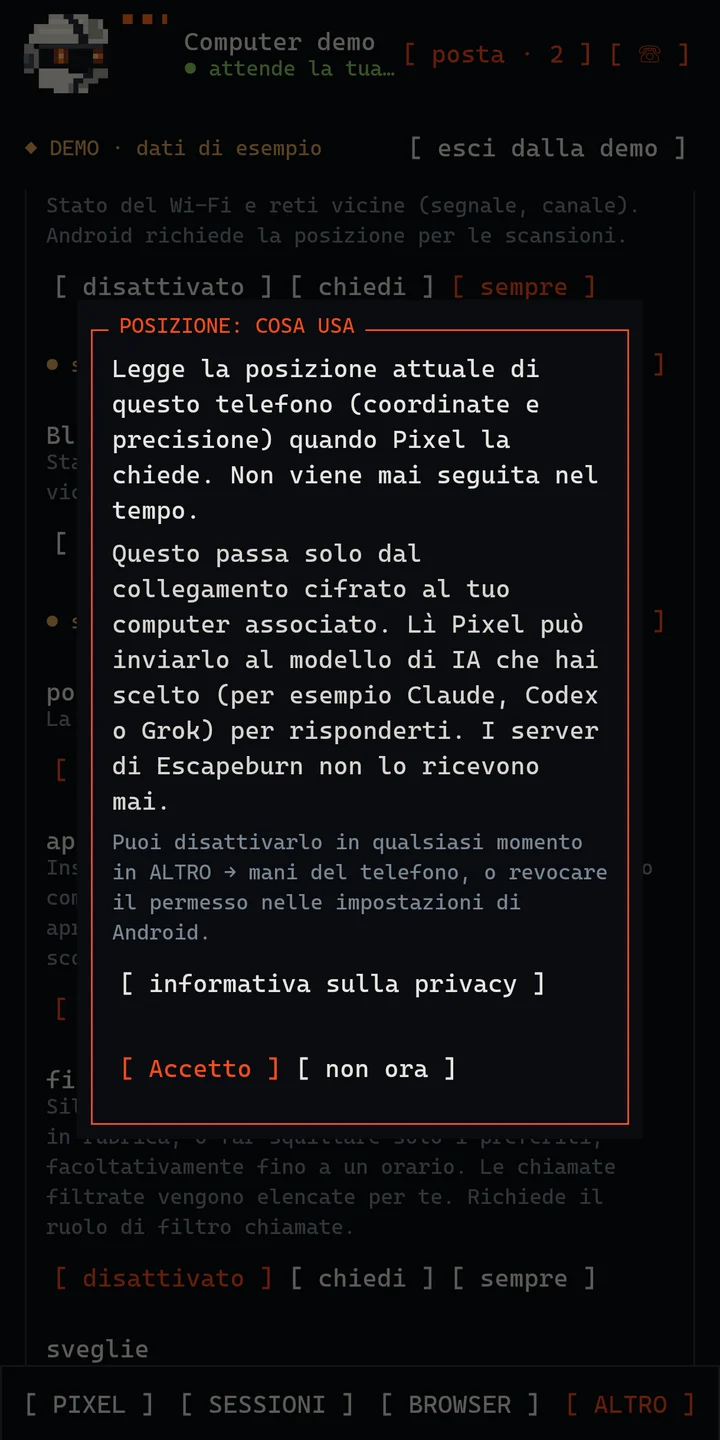
Comet può usare il telefono per te: silenziarlo, leggere le notifiche, chiamare, preparare un SMS, controllare Wi-Fi e Bluetooth, impostare sveglie, filtrare le chiamate. Ogni funzione parte disattivata. Prima del primo utilizzo l'app ti dice esattamente cosa legge e dove va, e solo allora Android chiede l'autorizzazione.
Dopo che Comet ha letto messaggi, email o testo web, chiamate, SMS e risposte richiedono sempre la tua conferma sul telefono. Le sessioni di codice possono usare il telefono solo se consenti le sessioni, due ore alla volta.
Sicurezza
L'associazione crea le chiavi del telefono nell'Android Keystore. Non lo lasciano mai, e confermi l'associazione confrontando sei cifre sui due schermi.
Telefono e computer verificano la chiave dell'altro a ogni connessione, tramite TLS. Un altro computer allo stesso indirizzo viene rifiutato.
Associa una volta sulla stessa Wi-Fi. Poi il telefono raggiunge il computer peer-to-peer tramite un tunnel cifrato; gli eventuali relay vedono solo testo cifrato.
Quando l'app è chiusa, le novità arrivano tramite il servizio push di Google. Il computer cifra l'anteprima con una chiave che ha solo il tuo telefono, quindi né Google né Escapeburn possono leggerla.
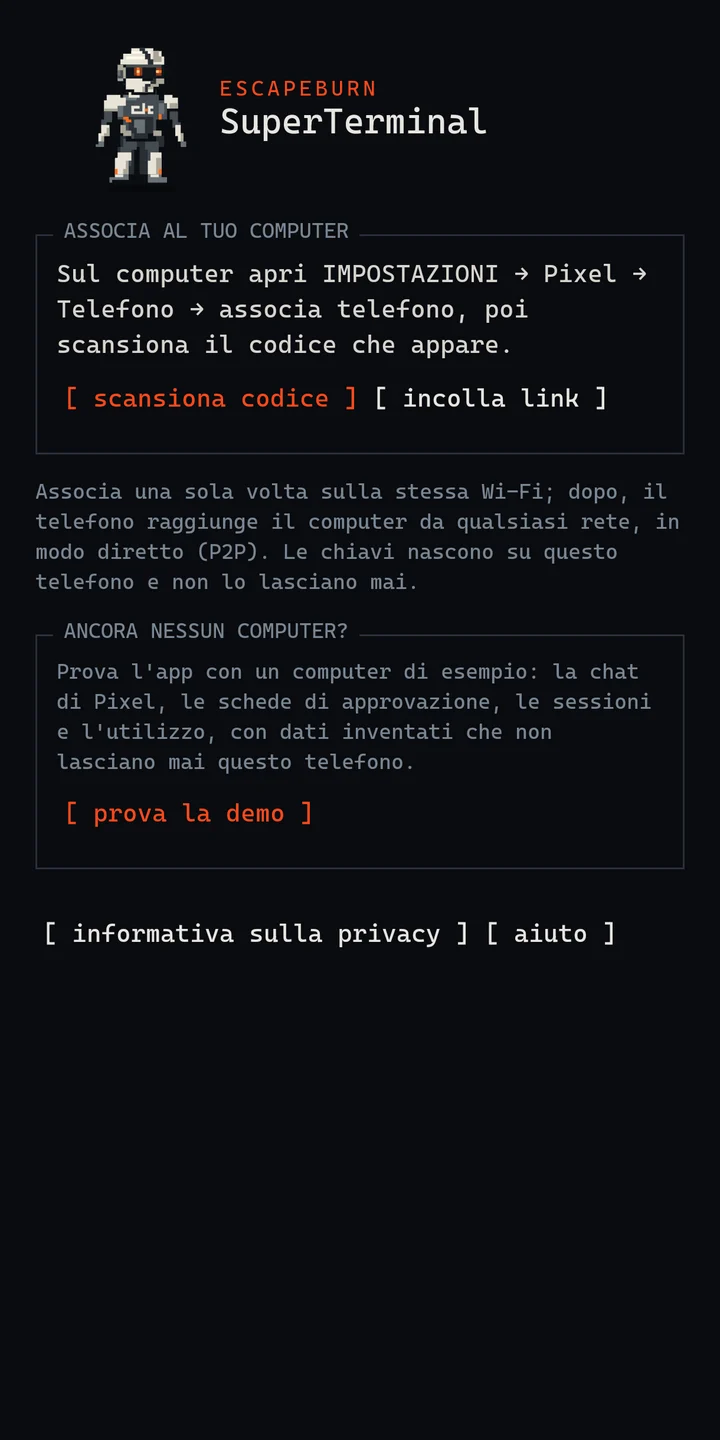
Ancora nessun computer?
Tocca «prova la demo» nella prima schermata: la chat di Comet, le schede di approvazione, le sessioni e l'utilizzo, con dati inventati che non lasciano mai il telefono. Associalo a SuperTerminal sul computer quando vuoi.
Documenti
Associa il telefono, scrivi a Comet, approva, apri le sessioni e scegli cosa può fare il telefono.
Scarica l'APK da escapeburn.com, installalo, verificalo e tienilo aggiornato.
Cosa tratta l'app, dove va, per quanto resta e le tue scelte.
Quali dati tratta l'app, dove vanno, per quanto restano e come sono protetti.
Ogni autorizzazione Android che l'app può chiedere, e perché.
Rimuovi l'associazione, i dati sul computer e il tuo account Escapeburn.
Come funzionano le risposte IA di Comet e come segnalarne una.
Ottieni aiuto, segnala un problema, contattaci.
Sì, per l'uso reale: l'app è il lato telefono di SuperTerminal per Windows, e Comet e le tue sessioni girano lì. La modalità demo funziona senza computer.
Sì. Dopo l'associazione sulla stessa Wi-Fi, il telefono si collega da qualsiasi rete, peer-to-peer, finché SuperTerminal è in esecuzione sul computer.
Quello che hai scelto in SuperTerminal sul computer, con il tuo abbonamento (per esempio Claude, Codex o Grok). L'app per telefono non ha un modello proprio.
Solo per le funzioni che hai impostato su «sempre», e mai per chiamate, SMS o risposte dopo aver letto testo esterno. Tutto parte disattivato e puoi disattivare tutto con un pulsante.
Da escapeburn.com, come file APK che installi tu; la pagina Installazione spiega ogni passaggio. L'app si aggiorna da lì da sola e mantiene associazione e impostazioni.